Bluetooth(ブルートゥース)とは機器どうしをケーブルなしでつなぐ近距離無線の規格で、最新のコア仕様は6.3。Windows 11は「デバイスの追加」、Macは「システム設定」の「Bluetooth」で接続。デバイスマネージャーに表示されない時の確かめ方【2026年10月版】
日刊AIニュース10月17日(土)号:前日のAIのニュース17本を短くまとめました(約8分)›
Bluetooth(ブルートゥース)とは、パソコンやスマートフォンと、イヤホン・キーボード・マウスなどをケーブルなしで近い距離でつなぐ無線通信の規格です。規格団体のBluetooth SIGのページでは、2026年10月13日時点で採択済みの最新のコア仕様は6.3でした。Windows 11はMicrosoftのサポートが書く「デバイスの追加」、MacはAppleのサポートが書く「システム設定」の「Bluetooth」でつなぎ、表示されない時の確かめ方も両社の原文で並べました。筆者はこのMacで、Bluetoothのチップとファームウェアの版を2026年10月13日2時52分に読み出しました。
目次
- Bluetoothとは何か。規格団体のBluetooth SIGとAppleは次のように書いている
- Bluetooth ClassicとBluetooth LEは何が違うか。イヤホンはどちらか
- Bluetoothの最新の版は6.3。自分のパソコンの版はデバイスマネージャーで見る
- Windows 11でイヤホン・キーボード・マウスをつなぐ手順
- MacでBluetoothの機器をつなぐ手順
- Bluetoothの項目が出ない・つながらない時は、どこで止まっているかを順に確かめる
- ペアリングと接続は何が違うか。複数の機器はどう扱うか
- Wi-FiやNFCとの違いは、使う電波と距離
- 2026年10月13日2時52分、このMacのBluetoothの情報を読んだ結果
- Windowsの実機と、6.3の採択日は、この記事では確かめていない
- 取得した公式ページと取得時刻
- この記事でよく聞かれること
2026年10月13日・日本時間時点の情報です。 Bluetooth(ブルートゥース)とは、パソコンやスマートフォンと、イヤホン・キーボード・マウスなどの機器を、ケーブルなしで近い距離でつなぐ無線通信の規格です。規格を決めているBluetooth SIG(Bluetooth Special Interest Group)は「the global standard for connection」(接続のための世界標準)と書き、Appleは「デバイス同士 (Mac とマウス、または Mac とキーボードなど) をワイヤレス接続するテクノロジー」と説明しています。最初の確認点は、パソコン側にBluetoothが入っているかどうかで、Microsoftは「ほとんどの Windows デバイスには既に Bluetooth が組み込まれています」と書いています。
3行まとめ
- Bluetoothは2.4GHz帯の電波で機器どうしをつなぐ近距離無線の規格。距離はBluetooth SIGが1キロメートル超から1メートル未満、Appleが10メートル以内(Macとマウスなどの例)と書く。SIGの仕様一覧で採択済みの最新のコア仕様は6.3(採択日はSIGのページに無い。2026年5月5日は6.3の技術概要の日付)。
- Windows 11は「設定」>「Bluetooth & デバイス」>「デバイス」>「デバイスの追加」、Macは「システム設定」>「Bluetooth」>「接続」。デバイスマネージャーにBluetoothが出ない時、Microsoftは「ほかのデバイス」の確認と、PC製造元のドライバー・ファームウェアの確認を挙げる。
- 「ペアリング」は機器とパソコンを関連付ける手続きで、その後は通信範囲内にあれば自動で接続される(Apple。自動で接続される点はMicrosoftも同じ書き方)。筆者のMac(macOS 26.6)は2026年10月13日2時52分、チップを「Apple N1」、ファームウェアを「MAC FW Version: 1.544.0.0」と表示した。
Bluetoothとは何か。規格団体のBluetooth SIGとAppleは次のように書いている
Bluetooth SIGは、通信距離を機器の設計で決まるものとして書いています。
The effective, reliable range between Bluetooth devices is anywhere from more than a kilometer down to less than a meter. (Bluetooth機器どうしの有効で安定した通信距離は、1キロメートル超から1メートル未満まで幅がある。)
Appleのサポート文書「Mac で Bluetooth 対応のマウス、キーボード、トラックパッドを使う」(2024年5月21日公開。アーカイブ済みで更新されないと表示)は、Bluetoothを「10 メートル (約 30 フィート) 以内の近距離」で機器どうしをつなぐ技術と説明しています。Macとマウスなどをつなぐ場面の説明で、規格の上限としては書かれていません。カタカナの「ブルートゥース」は、SIGの日本語サイトが「ブルートゥース®」と書く表記です。名前については、SIGの「Origin of the name」のページが「It’s not an acronym and doesn’t stand for anything.」(略語ではなく、何かの頭文字でもない)と書いています。
Bluetooth ClassicとBluetooth LEは何が違うか。イヤホンはどちらか
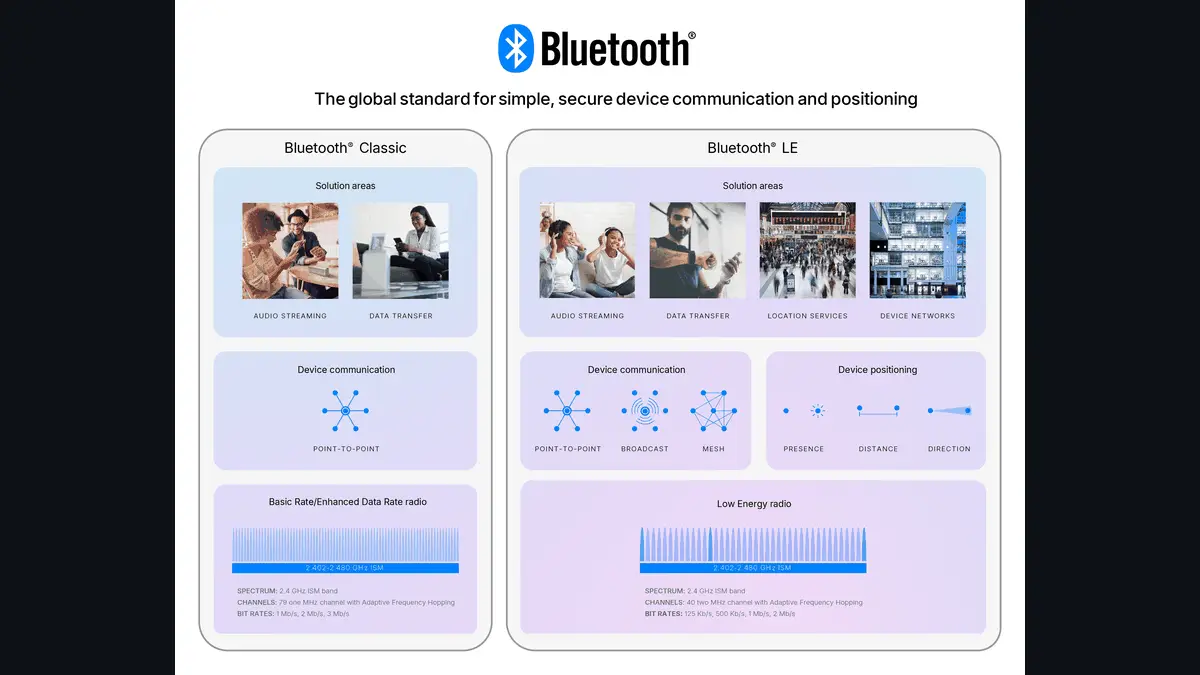
SIGの技術概要は、Bluetoothに2つの無線方式があると書き、次の数字を表に載せています。
| 項目 | Bluetooth Classic(BR/EDR) | Bluetooth LE |
|---|---|---|
| 周波数帯 | 2.4GHz ISM帯(2.402〜2.480GHzを使用) | 同じ |
| チャンネル | 79(1MHz間隔) | 40(2MHz間隔) |
| データ速度(表の最大) | 3 Mb/s(EDR PHY 8DPSK) | 2 Mb/s(LE 2M PHY) |
SIGは、Classicを「mainly used to enable wireless audio streaming」(主にワイヤレスのオーディオ配信に使われる)方式で、スピーカー・ヘッドホン・車載機器の標準になっていると書き、LEを「designed for very low power operation」(非常に低い消費電力で動くように設計)と書いています。LE Audioという新しい音声の方式もあり、Microsoftは「Classic Bluetooth の代わりに Bluetooth Low Energy 経由でサウンドをストリーミングする最新の Bluetooth オーディオ テクノロジー」と書きます。使うにはWindowsと、ヘッドセットまたはイヤホンの両方が対応している必要があります(Windows 11 バージョン 22H2 以降などが条件)。
Bluetoothの最新の版は6.3。自分のパソコンの版はデバイスマネージャーで見る
SIGの仕様一覧(2026年10月13日2時52分取得)には、Core Specificationの6.0・6.1・6.2・6.3が、すべて「Adopted」(採択済み)で並んでいました。6.3が最新です。
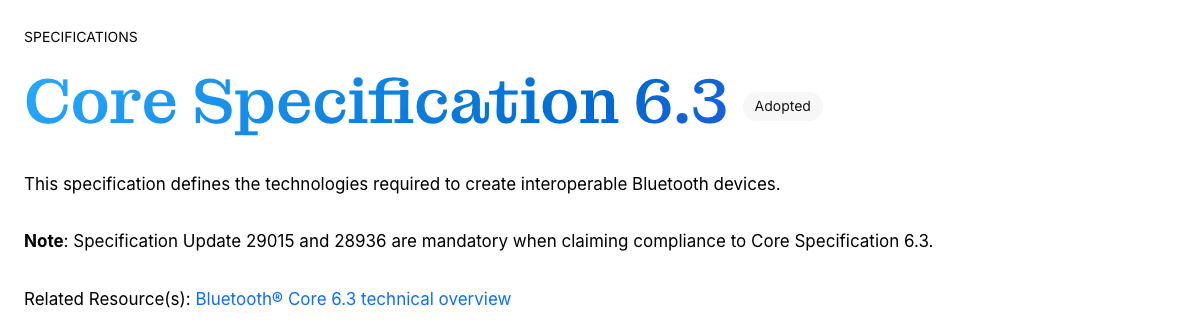
SIGの6.3のページは「Adopted」とだけ表示し、採択日は書いていません。SIGの資料一覧にある「05 May 2026」は6.3の技術概要という資料の日付で、採択日として書かれたものではありません。
パソコンの版は、Microsoftのサポート「Windows デバイス上の Bluetooth のバージョン」が、デバイスマネージャーで見る手順を書いています(日本語版の文言で番号をつけます)。
- 「[ スタート ] メニューを右クリックし、[ デバイス マネージャー ] を選択します。」
- 「Bluetooth」の横の矢印で展開し、製造元の名前が付いた無線の項目を探す(Microsoftの例は「Intel(R) Wireless Bluetooth(R)」「Realtek Bluetooth Adapter」。「Microsoft Bluetooth 列挙子」などは無線の項目ではない)。
- 無線の項目を右クリックして「プロパティ」を開き、「詳細設定」タブの「Bluetooth無線情報」にある「LMP」(Link Manager Protocol)の数字を見る。
Microsoftは「LMP バージョンは、Windows デバイスが完全にサポートする最高のコア仕様です。 仕様の高いアクセサリは引き続き動作する可能性がありますが、機能は制限されます。」と書いています。対応表はLMP 9が5.0、LMP 12が5.3、LMP 14が6.0までで、本記事が取得したページ(日本語版・英語版)には6.1以降の行はありませんでした。
Windows 11でイヤホン・キーボード・マウスをつなぐ手順
Microsoftのサポート「Windows で Bluetooth デバイスをペアリングする」によると、キーボード・マウス・ヘッドホン・プリンターなどをつなげ、Bluetoothが無いパソコンは「USB Bluetooth アダプター」をUSBポートにつないで追加できます。手順はMicrosoftの2つのページの文で番号をつけます(「」はMicrosoftの日本語ページの表記。筆者はWindowsの実機の画面とは照らし合わせていません)。
- Bluetoothをオンにする。「スタート」>「設定」>「Bluetooth & デバイス」で、「Bluetooth」が「オン」になっていることを確かめる。
- 「Bluetooth デバイスの電源を入れ、検出可能な状態にします。」方法は機器で違うので、Microsoftは機器のマニュアルか製造元のWebサイトを見るよう書いています。
- 機器を追加する。「スタート」>「設定」>「Bluetooth & デバイス」>「デバイス」を開き(Microsoftの「Windows で Bluetooth 設定を見つける方法」「Windows の Bluetooth の問題を解決する」の日本語版の表記)、「デバイスの追加」ボタンを選びます。「Windows デバイスにハードウェア デバイスを追加する」の日本語版は「[ デバイス > デバイス & Bluetooth ] ウィンドウで、[ デバイスの追加 ] ボタンを選択します」と書き、英語版の原文は「Start > Settings > Bluetooth & devices > Devices」と「Add device」です。
- 「画面の指示に従って、デバイスの追加を完了します。」
Bluetoothのクイック設定で「Bluetooth デバイスの管理」の矢印(日本語ページの表記は「表示切り替え」)を選び、「新しいデバイス」で選ぶ方法も、ペアリングのページに載っています。つないだあとは、Bluetoothがオンで互いに通信範囲内にあれば自動的に接続される、とMicrosoftは書いています。
Microsoftの日本語ページは、この設定の場所を「[Bluetooth & デバイス > デバイス ]」(「Windows で Bluetooth 設定を見つける方法」)とも「[デバイス >デバイス & Bluetooth ]」(「Windows デバイスにハードウェア デバイスを追加する」)とも書いています。本記事の手順3は、日本語ページのうち2つが使う「Bluetooth & デバイス > デバイス」の表記で書きました(英語版も「Bluetooth & devices > Devices」の並びです)。実際の画面の文字は、本記事では確かめていません。Windows 10は、Microsoftが「Windows 10 のサポートは 2025 年 10 月 14 日に終了しました」と注記しているので(別の記事)、本記事では扱いません。
MacでBluetoothの機器をつなぐ手順
Appleの「BluetoothデバイスをMacに接続する」(Macユーザガイド)は、macOS 27やTahoe 26など版ごとに文面を選べます。筆者のMacはmacOS 26.6なので、Tahoe 26の版を開きました。
- 「デバイスの電源が入っていること、および検出可能であること(詳しくはデバイスのドキュメントを参照してください)を確認します。」
- アップルメニューから「システム設定」を選び、サイドバーで「Bluetooth」をクリックする(Appleによると、下にスクロールする必要がある場合がある)。
- 「ポインタをリストのデバイスの上に置き、「接続」をクリックします。」
- 「確認を求められたら、「受信」をクリックします(または、一連の番号を入力してEnterキーを押します)。」
メニューバーのコントロールセンターから機器を選んで接続する方法も、同じページに載っています。
Bluetoothの項目が出ない・つながらない時は、どこで止まっているかを順に確かめる
Windows:設定にもデバイスマネージャーにも出ない場合を含む
Microsoftの「Windows の Bluetooth の問題を解決する」は、Windows 11向けの一般的な手順を8段階で並べています。主な内容は次のとおりです。
- PCにBluetoothがあるか、オンか。Bluetoothが見つからない時は製品仕様でBluetoothの機能があるかを確かめ、ノートPCに本体の物理スイッチがあればオンにする、とMicrosoftは書いています。クイック設定の機内モードがオフかも確かめます。
- 機器側。機器がオンで、充電されているか新しい電池が入っていて、PCの範囲内にあるか。
- 一覧に出ない。「設定」>「Bluetooth & デバイス」>「デバイス」の「Bluetooth デバイス検出」を「詳細設定」にすると、すべての種類の機器が表示されます。
- 登録を消して入れ直す。機器の「その他のオプション」>「デバイスの削除」>「はい」。
- 「設定」>「システム」>「トラブルシューティング」>「その他のトラブルシューティング ツール」で、Bluetoothの横の「実行」を選ぶ。
- ドライバー。Microsoftは古いドライバーや互換性のないドライバーを接続の問題の「最も一般的な原因の 1 つ」とし、デバイスマネージャーでアダプターを右クリックして「ドライバーを自動的に更新」を選ぶ手順を載せています。
- 再インストール。設定にアイコンは出ないがデバイスマネージャーにBluetoothがある時は、アダプターをアンインストールしてシャットダウンし、電源を入れ直す(Windowsがドライバーの再インストールを試みる)。入らない時は「アクション」>「ハードウェア変更のスキャン」。
デバイスマネージャーや設定にBluetoothが出ない時の分かれ道を、Microsoftの案内で整理します。
| 見えている状態 | Microsoftの案内 |
|---|---|
| デバイスマネージャーの「Bluetooth」に無線の項目が見当たらない | 「ほかのデバイス」を確認する(「Windows の Bluetooth の問題を解決する」の、ドライバーを手動で入れる手順) |
| 設定にBluetoothのスイッチが無い | Bluetoothアダプターが無いか、アダプターのドライバーが入っていない可能性がある(「Windows で Bluetooth のオンとオフを切り替える」) |
| 設定・クイック設定でアイコンやトグルが無い、または淡色 | 「PC の Bluetooth ハードウェアでエラーが発生した可能性があります。」(「Windows で Bluetooth が消える問題を修正する」) |
最後の行のページは、原因と相談先を次のように書いています。
Bluetooth ハードウェア エラーは、通常、PC の製造元から提供されているドライバーまたはファームウェアの問題が原因で発生します。 PC の製造元に問い合わせることをお勧めします。
同じページは、「Shift」キーを押しながらシャットダウンして1分待つ方法と、PC製造元のBIOS・UEFIの更新(「Windows Update」の「オプションの更新プログラム」)も挙げています。
Mac
Appleの「Magic Keyboard、Magic Mouse、Magic TrackpadをMacに接続できない場合」(2025年12月11日公開)は、「システム設定」の「Bluetooth」でオンか確かめ、それでも有効にできない時は再起動してからもう一度有効にするよう書いています。アーカイブ済みの文書(2024年5月21日公開)は、Bluetoothが使えない状態が再起動で変わらない時は、すべてのUSBデバイスを外してから再起動し、それでも続く時は「Mac の修理をご検討ください」と書いています。同じ文書は、機器が「Bluetooth」の画面に出ない・接続に時間がかかる・動作が安定しない時は、その機器とMacの「ペアリングを解除」してみるよう書いています。途切れる・音が乱れる時は、Appleの「ワイヤレス通信の干渉によるWi-FiやBluetoothの問題を解決する」(2025年5月7日公開)が「互いに接続しているBluetoothデバイス同士を近付けてください。」と書いています。
ペアリングと接続は何が違うか。複数の機器はどう扱うか
Appleの文書(アーカイブ済み)は、2つの言葉を次のように分けて書いています。
Bluetooth 対応のワイヤレスデバイスは、「ペアリング」という手続きを経てコンピュータと関連付けられます。デバイスをペアリングした後は、そのデバイスが通信範囲内にあればいつでも自動的に Mac に接続されます。
筆者の読みでは、ペアリングは機器とパソコンを関連付ける手続きで、接続はその関連付けのうえで通信が始まる状態です。両社の操作を並べます。
| やりたいこと | Macの操作(Apple) | Windows 11の操作(Microsoft) |
|---|---|---|
| 最初につなぐ(ペアリング) | 「Bluetooth」の画面で機器の「接続」をクリック | 「デバイスの追加」から画面の指示に従う |
| 一時的に切る | 同じ画面で機器の「接続解除」 | 本記事が取得したMicrosoftのページには、この操作の説明は見当たらなかった |
| 登録を消す | Controlキーを押しながら名前をクリックして「ペアリング解除」 | 機器の「その他のオプション」>「デバイスの削除」>「はい」 |
台数は、アーカイブ済みのApple文書が、Bluetoothの公式の仕様ではMacに同時に接続できるのは「最大 7 台」、実質的な上限は「3 ~ 4 台程度」と書いています。Windowsの台数は、本記事が取得したMicrosoftのBluetooth関連ページに記載が見当たりませんでした。
音の出力先は、Macなら「システム設定」かコントロールセンターの「サウンド」で選び(AppleのMacユーザガイドと音質の文書)、Windowsならタスクバーのサウンドのアイコンで選びます(Microsoftの「音が出ない」のページ)。
Wi-FiやNFCとの違いは、使う電波と距離
- Wi-Fi:Appleの文書は、BluetoothもWi-Fiも2.4GHz帯を使い、Wi-Fiは5GHz帯を使える機器が多いと書きます。Wi-Fiの確認はWi-Fiの記事にあります。
- NFC:NFC Forumは、13.56MHzの電波で「typical range of up to 2cm」(一般的な通信距離は2cmまで)と書き、タグを読むと「Pair with the Bluetooth device」(Bluetooth機器とペアリングする)動作にもできると表に書いています。詳しくはNFCの記事にあります。
- テザリング:スマートフォンの回線をパソコンに分ける機能でもBluetoothを選べます。手順はテザリングの記事にあります。
2026年10月13日2時52分、このMacのBluetoothの情報を読んだ結果
筆者は2026年10月13日2時52分に、このMac(macOS 26.6、チップはApple M5 Max)で、system_profiler SPBluetoothDataType を実行しました。読むだけのコマンドです。出力には、つないである機器の名前と、このMac自身のBluetoothアドレスも含まれるので、取り出す項目を許可リストで決め、機器の一覧と「Address」の行は保存も表示もしていません。残したのは、コントローラ(Bluetoothの部品)の次の行です。
State: On
Chipset: Apple N1
Discoverable: Off
Firmware Version: MAC FW Version: 1.544.0.0, PHY FW Version: 2.1.527.0
Product ID: 0x4A48
Supported services: 0x392039 < HFP AVRCP A2DP HID Braille LEA AACP GATT SerialPort >
Transport: PCIe
Vendor ID: 0x004C (Apple)
- 「Chipset: Apple N1」がBluetoothを担うチップの表示です。「State: On」はBluetoothがオン、「Discoverable: Off」はほかの機器から見つけられる状態ではないことを示します。
- 「Firmware Version」は、MACとPHYの2つのファームウェア(機器の中で動く制御ソフト)の版で、コア仕様の版(5.xや6.x)ではありません。ほかの項目にもコア仕様の版は無く、6.0なのか6.3なのかはこの出力では分かりません。
- 「Supported services」の略称は、HFPが「Hands-Free Profile」、A2DPが「Advanced Audio Distribution Profile」のように、SIGの仕様一覧にあるプロファイル(用途ごとの取り決め)に当たると筆者は読みました。「LEA」がLE Audioを指すのかは確かめていません。
Windowsの実機と、6.3の採択日は、この記事では確かめていない
- Windows 11の実機での操作と画面の表記。手順はMicrosoftのサポートの文面に基づきます。
- Core Specification 6.3の採択日(SIGのページに記載が無い)。
- 筆者のMacでの、実際の機器との接続・切り替え。
- 1台の機器を複数のパソコンの間で切り替える方法。取得したMicrosoftとAppleのページには見当たりませんでした。
- iPhone・AndroidのBluetooth設定、特定の製品の対応状況、Bluetoothの安全性。
取得した公式ページと取得時刻
手順はMicrosoft・Appleの公式サポート、規格の説明と版はBluetooth SIG、NFCの距離はNFC Forumの文面に基づきます。いずれも2026年10月13日の2時52分から3時0分にログインせずに取得し、2時58分から2時59分に4ページをヘッドレスのブラウザで撮影しました。サポート文書の内容と画面の表記は更新されることがあるので、つなぐ前に各社の最新の案内を見てください。
この記事でよく聞かれること
- ブルートゥース(Bluetooth)とは何ですか
- 機器どうしをケーブルなしでつなぐ、近距離無線の規格です。規格を決めているBluetooth SIGは、Bluetoothを「the global standard for connection」(接続のための世界標準)と書き、2.4GHz帯を使うClassicとLEの2つの方式を挙げています。Appleは、Macとマウスやキーボードをつなぐ例として「10 メートル (約 30 フィート) 以内の近距離」と説明しています。名前は略語ではない、とSIGは書いています(2026年10月13日取得)。
- Windows 11でイヤホンやキーボードをBluetoothでつなぐ手順を教えてください
- Microsoftのサポートによると、「設定」の「Bluetooth & デバイス」でBluetoothがオンか確かめ、機器の電源を入れて検出可能な状態にし、「デバイス」の「デバイスの追加」ボタンを選び、画面の指示に従います。クイック設定の「Bluetooth デバイスの管理」から「新しいデバイス」で選ぶ方法も載っています。検出可能にする方法は機器ごとに違うので、機器のマニュアルを見るようMicrosoftは書いています。
- MacでBluetoothの機器をつなぐにはどうしますか
- Appleのサポートによると、機器の電源が入り検出可能なことを確かめ、アップルメニューの「システム設定」でサイドバーの「Bluetooth」を開き、リストの機器にポインタを置いて「接続」をクリックします。確認を求められたら「受信」をクリックするか、番号を入力してEnterキーを押します。コントロールセンターから選んでつなぐ方法もある、とAppleは書いています。
- デバイスマネージャーにBluetoothが表示されない時はどうすればよいですか
- Microsoftのサポートは、ドライバーを手動で入れる手順で「Bluetooth アダプター名」が見当たらない時は「ほかのデバイス」を確認する、と書いています。設定やクイック設定にBluetoothのトグルが無い・淡色の時は、PCのBluetoothハードウェアのエラーの可能性があり、多くはPC製造元のドライバーやファームウェアの問題なので、PC製造元への問い合わせを勧めています。Bluetoothが搭載されていないPCもあり、USBのBluetoothアダプターで追加できるとも書いています。
- ペアリングと接続は何が違いますか
- Appleは、Bluetooth対応のワイヤレスデバイスは「ペアリング」という手続きでコンピュータと関連付けられ、その後は通信範囲内にあれば自動的にMacへ接続される、と書いています。自動で再接続させたくない時の「ペアリング解除」は、「接続解除」とは別の操作として書かれています。Windowsでは、Microsoftが「デバイスの削除」で登録を消し、もう一度追加する手順を書いています。
- Bluetoothの最新のバージョンはいくつですか。自分のパソコンの版はどう見ますか
- Bluetooth SIGの仕様一覧では、2026年10月13日2時52分に取得した時点で、採択済み(Adopted)の最新のコア仕様は6.3でした(採択日はSIGのページに書かれていません)。パソコンの版は、Microsoftによると、デバイスマネージャーでBluetoothの無線のプロパティを開き、「詳細設定」タブのLMPの数字で見ます(Microsoftの表ではLMP 14が6.0)。筆者のMacのsystem_profilerの出力には、版数の行はありませんでした。
- BluetoothとWi-Fi、NFCは何が違いますか
- 使う電波と距離が違います。Bluetooth SIGは2.4GHz帯を使い、距離は1キロメートル超から1メートル未満まで幅があると書きます。NFC Forumは13.56MHzで、一般的な通信距離は2cmまでと書きます。Appleは、BluetoothもWi-Fiも2.4GHz帯を使うと書き、同じ周波数帯を使う機器を一度に使う数を減らすよう勧めています。
- Bluetoothの機器は同時に何台までつなげますか
- Appleのサポート文書(アーカイブ済み・2024年5月21日公開)は、Bluetoothの公式の仕様ではMacに同時に接続できる機器は最大7台、実質的な上限は3〜4台程度と書き、データ量の多い機器ではもっと少なくなる場合があるとします。本記事が取得したMicrosoftのBluetooth関連ページには、Windowsの台数の記載は見当たりませんでした。
出典・参照資料
- 一次資料Bluetooth SIG:Bluetooth technology overview(Classic と LE の周波数・チャンネル・速度の表。2026年10月13日2時52分に取得) ↗
- 一次資料Bluetooth SIG(日本語サイト):Bluetooth技術の概要(「ブルートゥース」の表記。2026年10月13日2時54分に取得) ↗
- 一次資料Bluetooth SIG:Who we are(SIG の説明。2026年10月13日2時52分に取得) ↗
- 一次資料Bluetooth SIG:Understanding Bluetooth range(通信距離。2026年10月13日2時54分に取得) ↗
- 一次資料Bluetooth SIG:Origin of the name(名前の由来。2026年10月13日2時54分に取得) ↗
- 一次資料Bluetooth SIG:Specifications and documents(仕様の一覧。Core Specification 6.3 が Adopted。2026年10月13日2時52分に取得) ↗
- 一次資料Bluetooth SIG:Core Specification 6.3(2026年10月13日2時53分に取得・2時58分に撮影) ↗
- 一次資料Bluetooth SIG:Bluetooth Core 6.3 technical overview(2026年10月13日2時53分に取得) ↗
- 一次資料Bluetooth SIG:Resources(Core 6.3・6.2・6.0 の資料の日付。2026年10月13日2時53分に取得) ↗
- 一次資料Microsoft サポート:Windows で Bluetooth デバイスをペアリングする(日本語版2026年10月13日2時52分・英語版2時54分に取得) ↗
- 一次資料Microsoft Support:Pair a Bluetooth device in Windows(英語版。2026年10月13日2時54分に取得) ↗
- 一次資料Microsoft サポート:Windows デバイスにハードウェア デバイスを追加する(「デバイスの追加」ボタン。2026年10月13日2時57分に取得) ↗
- 一次資料Microsoft Support:Add a hardware device to a Windows device(英語版。2026年10月13日2時57分に取得) ↗
- 一次資料Microsoft サポート:Windows の Bluetooth の問題を解決する(日本語版2026年10月13日2時52分・英語版2時55分に取得) ↗
- 一次資料Microsoft サポート:Windows で Bluetooth が消える問題を修正する(日本語版・英語版とも2026年10月13日2時55分に取得) ↗
- 一次資料Microsoft Support:Troubleshoot Bluetooth not connecting in Windows(英語版。2026年10月13日2時55分に取得) ↗
- 一次資料Microsoft Support:Fix Bluetooth connected but no sound issue on Windows(英語版。2026年10月13日2時58分に取得) ↗
- 一次資料Microsoft サポート:Windows で Bluetooth のオンとオフを切り替える(2026年10月13日2時54分に取得) ↗
- 一次資料Microsoft サポート:Windows デバイス上の Bluetooth のバージョン(日本語版。LMP の表。2026年10月13日2時54分に取得) ↗
- 一次資料Microsoft Support:What Bluetooth version is on a Windows device(英語版。LMP の表。2026年10月13日2時55分に取得) ↗
- 一次資料Microsoft サポート:Windows で Bluetooth 設定を見つける方法(「Bluetooth & デバイス > デバイス」の表記。2026年10月13日2時54分に取得) ↗
- 一次資料Microsoft サポート:Windows 11 デバイスで Bluetooth Low Energy オーディオがサポートされているかどうかを確認する(2026年10月13日2時54分に取得) ↗
- 一次資料Apple サポート:BluetoothデバイスをMacに接続する(macOS Tahoe 26 版のMacユーザガイド。2026年10月13日2時55分に取得・2時59分に撮影) ↗
- 一次資料Apple サポート:Magic Keyboard、Magic Mouse、Magic TrackpadをMacに接続できない場合(公開日 2025年12月11日。2026年10月13日2時56分に取得) ↗
- 一次資料Apple サポート:Mac で Bluetooth 対応のマウス、キーボード、トラックパッドを使う(アーカイブ済み・公開日 2024年5月21日。2026年10月13日2時56分に取得) ↗
- 一次資料Apple サポート:ワイヤレス通信の干渉によるWi-FiやBluetoothの問題を解決する(公開日 2025年5月7日。2026年10月13日2時56分に取得) ↗
- 一次資料Apple サポート:Mac で Bluetooth ヘッドフォンの使用時に音質が低下する場合(公開日 2025年5月7日。2026年10月13日2時56分に取得) ↗
- 一次資料NFC Forum:NFC Technology(技術概要。2026年10月13日2時57分に取得) ↗

大きいニュースはYouTubeでも解説しています。Xでは新着記事をお知らせしています。
コメント
まだコメントはありません。最初のコメントを書いてみませんか?
AIについて聞きたいことはありますか?
質問箱で無料で受け付けています。回答は公開され、他の方の参考にもなります。
質問箱を見る →関連記事
テザリング(デザリング)のやり方 iPhoneは「設定」の「インターネット共有」、Androidは「アクセス ポイントとテザリング」(Galaxyは「テザリング」)でオン。パソコンはWi-Fi・USB・Bluetoothで接続、料金とデータ量は契約先で違う【2026年10月版】
テザリング(デザリング)のやり方iPhoneは「設定」の「インターネット共有」、Androidは「アクセス ポイントとテザリング」(Galaxyは「テザリング」)でオン。パソコンはWi-Fi・USB・Bluetoothで接続、料金とデータ量は契約先で違う【2026年10月版】
NFC(エヌエフシー)とは 13.56MHzの電波で、スマートフォンやカード、タグを数センチまで近づけてデータをやり取りする近距離無線通信。通信距離はNFC Forumの技術ページが2cmまで、ソニーが10cm程度と公式の数字が分かれる。タッチ決済・交通系IC・NFCタグの使われ方、iPhone・Androidの設定の場所、Bluetooth・QRコードとの違い【2026年10月版】
NFC(エヌエフシー)とは13.56MHzの電波で、スマートフォンやカード、タグを数センチまで近づけてデータをやり取りする近距離無線通信。通信距離はNFC Forumの技術ページが2cmまで、ソニーが10cm程度と公式の数字が分かれる。タッチ決済・交通系IC・NFCタグの使われ方、iPhone・Androidの設定の場所、Bluetooth・QRコードとの違い【2026年10月版】
Wi-Fi(ワイファイ)が繋がらない時は、まず別の端末で試して「その端末だけか、全部の端末か」を確かめる ルーター・ONUの再起動、端末の設定の順に切り分ける。2.4GHzと5GHzの違い、SSIDの「a」「g」の意味、Wi-Fi 4〜7の対応を公式の原文で【2026年10月版】
Wi-Fi(ワイファイ)が繋がらない時は、まず別の端末で試して「その端末だけか、全部の端末か」を確かめるルーター・ONUの再起動、端末の設定の順に切り分ける。2.4GHzと5GHzの違い、SSIDの「a」「g」の意味、Wi-Fi 4〜7の対応を公式の原文で【2026年10月版】
パソコンが重い・動きが遅い時の対処方法 Ctrl+Shift+Escでタスクマネージャーを開きCPU・メモリ・ディスクのどれが高いか見て、再起動・Windows Update・スタートアップアプリ・ストレージの空き・ウイルスのスキャン・電源モードを順に試す。Macはアクティビティモニタ【2026年10月版】
パソコンが重い・動きが遅い時の対処方法Ctrl+Shift+Escでタスクマネージャーを開きCPU・メモリ・ディスクのどれが高いか見て、再起動・Windows Update・スタートアップアプリ・ストレージの空き・ウイルスのスキャン・電源モードを順に試す。Macはアクティビティモニタ【2026年10月版】
Windows 10 のサポート期限 サポートは2025年10月14日に終了済み、個人向けの拡張セキュリティ更新(ESU)は2027年10月12日まで1年延長。料金は無料から30ドル相当、Windows 11 に上げられるかは「PC 正常性チェック」で確かめる【2026年10月版】
Windows 10 のサポート期限サポートは2025年10月14日に終了済み、個人向けの拡張セキュリティ更新(ESU)は2027年10月12日まで1年延長。料金は無料から30ドル相当、Windows 11 に上げられるかは「PC 正常性チェック」で確かめる【2026年10月版】
メモリ(RAM)とは何か・確認方法 パソコンが開いているアプリのデータを一時的に置く場所で、保存用のストレージとは別。Windows 11は「設定」>「システム」>「バージョン情報」の「実装 RAM」、Macはアクティビティモニタの「物理メモリ」で見る。最小要件はWindows 11が4GB【2026年10月版】
メモリ(RAM)とは何か・確認方法パソコンが開いているアプリのデータを一時的に置く場所で、保存用のストレージとは別。Windows 11は「設定」>「システム」>「バージョン情報」の「実装 RAM」、Macはアクティビティモニタの「物理メモリ」で見る。最小要件はWindows 11が4GB【2026年10月版】
OS(オーエス)とは コンピュータを動かす基本のソフト。OSの確認方法はWindowsが「設定」>「システム」>「バージョン情報」、Macが「このMacについて」、iPhoneが「設定」>「一般」>「情報」、Androidが「デバイス情報」。最新はWindows 11 26H2・macOS 27・iOS 27・Android 17【2026年10月版】
OS(オーエス)とはコンピュータを動かす基本のソフト。OSの確認方法はWindowsが「設定」>「システム」>「バージョン情報」、Macが「このMacについて」、iPhoneが「設定」>「一般」>「情報」、Androidが「デバイス情報」。最新はWindows 11 26H2・macOS 27・iOS 27・Android 17【2026年10月版】