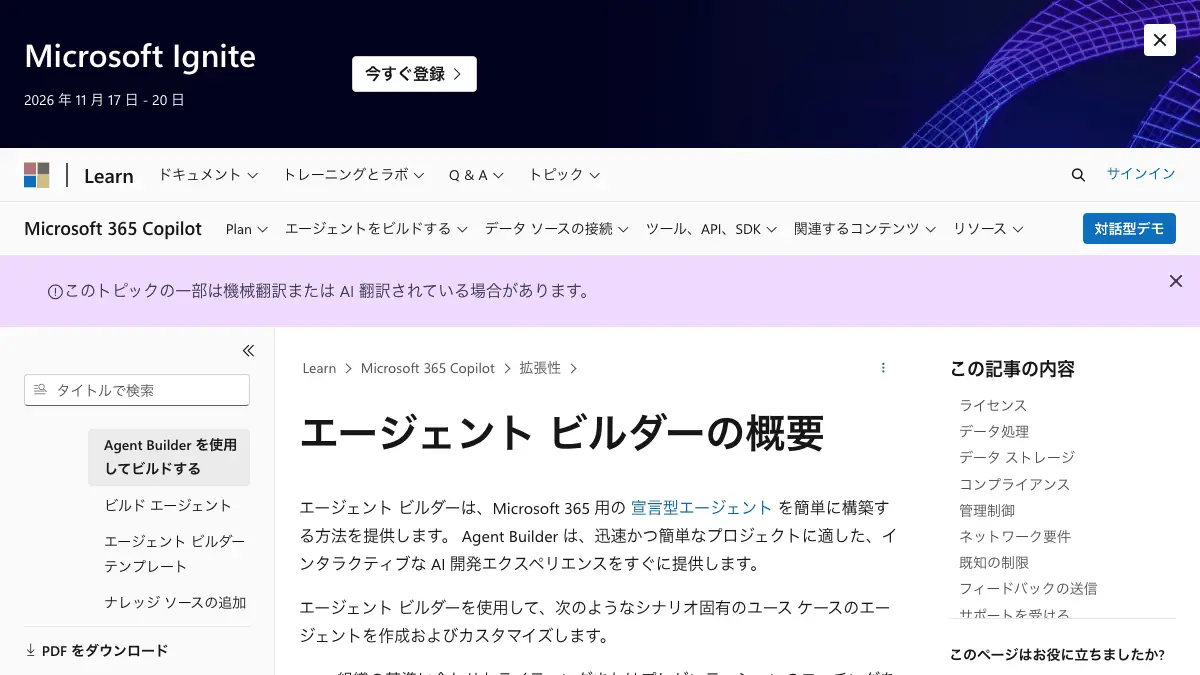
Power Automate(パワーオートメイト)の使い方できること、最初のフローの作り方、無料の範囲、Copilotで作れる人。デスクトップ版のダウンロードと料金も【2026年10月版】
日刊AIニュース10月17日(土)号:前日のAIのニュース17本を短くまとめました(約8分)›
Power Automate は、メールが届いたら Teams に投稿する、といった作業を「トリガー(きっかけ)+アクション(動作)」の組み合わせで自動化する Microsoft のサービスです。Microsoft Learn によると、ブラウザーで作るクラウドフローはサインアップ手順で職場または学校のメールアドレスを求められ、Windows アプリの Power Automate for desktop は Microsoft アカウントなら追加料金なしで使えます。最初のフローの手順、Copilot で作れる人、Premium ¥2,248(月相当・年払い・税抜き)などの料金を、2026年10月8日に再取得した公式ページで確かめました。
目次
- Power Automate でできることと、最初のフローの作り方
- Power Automate とは何か:クラウドフローとデスクトップフローの違い
- 無料で使える範囲:desktop 版の3種類のアカウントと、クラウドフローの無料ライセンス
- どこからダウンロードしてインストールするか
- 動作要件:Windows 11 Home でも使えるが、できないことがある
- ログインはどこから? make.powerautomate.com と Windows アプリの違い
- 料金:日本円とドルを並べる
- Copilot(自然言語でフローを作る機能)でできること
- Mac では使えるのか
- 手元で確かめられなかったこと
- 料金とインストール手順の出どころ(Microsoft Learnほか)
- この記事でよく聞かれること
2026年10月8日・日本時間時点の情報です。 Power Automate(パワーオートメイト)の使い方は、「メールが届いたら」のようなきっかけ(トリガー)と、「Teams に投稿する」のような動作(アクション)を組み合わせて、フローと呼ばれる自動化の流れを作ることです。作る場所は、ブラウザーで作る「クラウドフロー」と、Windows にアプリを入れて作る「デスクトップフロー」(Power Automate for desktop)の2つ。Microsoft の公式ドキュメント Microsoft Learn(以下 Learn)のサインアップ手順では、クラウドフローは職場または学校のメールアドレスで登録します。デスクトップフローのアプリは、Learn によると Microsoft アカウントなら追加料金なしで使えます。Copilot でエージェントを作る Copilot Studio は別のサービスなので、Microsoft Copilot Studio とはに分けた。
3行まとめ
- 使い方の型は「トリガー(きっかけ)+アクション(動作)」で、作る場所は2つ。 ブラウザーのクラウドフローは、Learn のサインアップ手順が職場または学校のメールアドレスを求める(個人アカウントの扱いは Learn のページ間で書き方が分かれる)。Windows アプリの Power Automate for desktop は、Learn によると Windows 11 にプレインストールされていて、Microsoft アカウントなら追加料金なしで使える。
- ダウンロードと Mac: Windows 10 などに入れる MSI インストーラーは、公式のリンク先が約475MBの
Setup.Microsoft.PowerAutomate.exe(2026年10月8日に筆者がヘッダーだけ確認)。公式の対応OSは Windows 10/11/Server で、Mac は入っていない。有料の入口の Premium は日本語の料金ページで¥2,248(ユーザー/月相当・年払い・税抜き、英語版 $15.00)。- Copilot(自然言語でフローを作る機能)は、Learn によると個人の Microsoft アカウントでは使えない。 デスクトップ用の Copilot でフローを作る機能はプレビューで、地域別一覧では「米国」だけ、アカウントは職場または学校のみ。
Power Automate でできることと、最初のフローの作り方
何を自動化できるのか
Learn の「Power Automate のホーム ページを確認する」(最終更新2026-09-25)は、Power Automate を使うと「お気に入りのアプリとサービスの間に自動化されたワークフローを作成して、ファイルの同期、通知の取得、データの収集などを行います」と書く。Copilot のページには、作る内容の例として「メールが届いたとき、Teams の総合チャンネルに、件名「Contoso」で投稿する」「SharePoint でアイテムが作成されたら、モバイル通知を送って欲しい」が載っている。デスクトップフロー側では、Learn の概要ページ(最終更新2026-08-24)が、ファイルとフォルダーの専用アクションでドキュメントを整理する、Web と Excel のオートメーションで Web サイトのデータを Excel ファイルに格納する、などを例に挙げる。用意されたアクションは「400 以上」とある(「前提条件と制限」のページ)。クラウドフロー側のコネクタ(つなげるサービスごとの部品)の数は、製品ページの機能欄が「1,000 を超える API コネクタ」、同じページのよくある質問が「1,400 を超える事前構築済みの認定コネクタ」と書き、数字が揃っていない。
仕組みの言葉は2つだけ覚えれば足りる。Learn のクラウドフローの手順ページは、「ツイートを送信するのがイベント、メールを送信するのがアクション」と説明する。きっかけになるできごとがトリガー、そのあとに自動で行う作業がアクションだ。
クラウドフロー(ブラウザー)で最初のフローを作る
Learn の「Power Automate でクラウド フローを作成する」(最終更新2026-09-25)は、クラウドフローを「Copilot の自然言語を使用して作成することも、ゼロから作成することもできます」と書く。筆者はログインしていないので、次の手順はこのページと「Copilot で最初のクラウド フローを作成する」(最終更新2026-09-25)の記載による。
Copilot を使う場合(Copilot が表示される人向け):
- Power Automate にサインインする。
- ホームの「Copilot を使用して作成」を選び、「フローの実行内容」の欄にやりたいことを書く。公式は「X が発生した場合、Y をする」の形を勧める(例は上の「何を自動化できるのか」)。
- 送信すると、トリガーと1つ以上のアクションを含むフローの案が出る。よければ「保持して続行する」を選ぶ。
- 接続(Outlook や Teams などへのつなぎ)に緑のチェックマークが付いているか確認する。赤い感嘆符が出た接続は、選んで指示に従い設定する。
- 「フローの作成」を選ぶとデザイナーが開く。コマンド バーの「保存」を選び、そのあと「テスト」する。
Copilot を使わない場合(「コパイロットなし」のタブ):
- 左のナビゲーションで「マイ フロー」を選び、「最初から作成」を選ぶ。
- 「トリガーの追加」を選び、検索欄にサービス名を入れてトリガーを選び、サインインして接続を作る。
- トリガーの下の「+」でアクションを検索して選び、宛先や件名などを入力する。
- 「保存」を選び、トリガーが起きる状況を作ってテストする。
つまずきやすい点が2つある。1つ目は、Learn のこのページの例題が「X アカウント」と「Office 365 の認証情報」を前提条件に挙げていることだ。例題どおりに進めるには、それらのアカウントが要る。2つ目は、管理者の設定だ。Learn のホーム ページの説明は、組織で AI が有効になっている場合にホームへ Copilot 機能が含まれると書き、リージョンの説明は、表示されないときは管理者に問い合わせるよう書く。1つのアカウントが持てるフローは最大600件とも書かれている。
デスクトップフロー(Windows アプリ)で最初のフローを作る
Learn の「Microsoft アカウントの基本」には、フォルダーを選んでデスクトップの「バックアップ」フォルダーへコピーするフローの手順が載っている(このページの最終更新は2023-03-18)。
- Power Automate を起動して、コンソールの「新規フロー」を選ぶ。
- フローの名前を入力して「作成」を選ぶ。
- フロー デザイナーが開いたら、「アクション」ペインから、「フォルダー」グループの「特別なフォルダーを取得する」をワークスペースにドラッグし、「保存」を選ぶ。
- 「メッセージ ボックス」グループの「フォルダー選択ダイアログを表示する」を同じように追加し、続けて「フォルダーの作成」と「フォルダーのコピー」を追加する。「実行」で動きを試す。
- デザイナーを閉じてフローを保存すると、コンソールから実行できる。
同じページは、コピー先にフラッシュ ドライブ上のフォルダーを選ぶ、特定の基準でファイルを選んで保存する、などの広げ方を挙げる。Learn の概要ページ(最終更新2026-08-24)によると、アクションを並べる代わりに、自分の操作を記録してフローにすることもできる。
クラウドフローとデスクトップフローのどちらから始めるか
筆者の提案としては、メールや Teams のようにサービス同士をつなぐならクラウドフロー、画面やファイルの操作ならデスクトップフローから始める。製品ページのよくある質問も「API 以外のサービスを自動化するには、デスクトップ フロー (RPA) を使用してシステムに接続します」と書く。個人の Microsoft アカウントで追加料金なしに使えると Learn がはっきり書いているのは、Windows のデスクトップフローのほうだ。クラウドフローを個人アカウントで始められるかは、Learn のページ間で書き方が分かれている(後の「ログイン」の節)。
Power Automate とは何か:クラウドフローとデスクトップフローの違い
公式の製品ページは、Power Automate を「エンタープライズ向けに構築されたエンドツーエンドの自動化ソリューション」と説明し、「ロー コードと AI を利用したロボティック プロセス オートメーション」を使って業務を自動化できるとする。ページ内では「クラウド フロー (DPA)」と「デスクトップ フロー (RPA)」が別のタブに分かれている。
| クラウドフロー(DPA) | デスクトップフロー(RPA) | |
|---|---|---|
| 公式の説明 | 「デジタル プロセス オートメーション (DPA) を使用して、クラウドまたはオンプレミスで実行されているアプリ、データ、サービスを自動化します」 | 「ロボティック プロセス オートメーション (RPA) を使用して、事前構築済みまたはカスタムのユーザー インターフェイス アクションを使用してレガシ システムを自動化します」 |
| 動く場所 | クラウド(ブラウザーで作る) | 自分のPC(Windows のアプリ「Power Automate for desktop」で作る) |
無料で使える範囲:desktop 版の3種類のアカウントと、クラウドフローの無料ライセンス
Windows アプリにサインインできるアカウントは3種類あり、そのうち2種類は追加料金なしというのが Learn の記載だ。
| アカウント | 公式の記載(Learn) | クラウドフローとの接続(トリガー/スケジュール) |
|---|---|---|
| Microsoft アカウント | 「Microsoft アカウントで Power Automate を使用する場合は、追加料金なしで利用できます。」作ったフローは自分の OneDrive に自動保存される | いいえ |
| 職場または学校アカウント | 「追加料金なしで利用できます。」ただし既定の環境に Dataverse データベースが必要 | いいえ |
| 組織の Premium アカウント | プレミアム コネクタ、フローの自動実行、共有、監視などが使える | はい |
右端の列は、Learn の「前提条件と制限」の「サインイン アカウントの比較」表から写した。AI Builder・プレミアムコネクタ・非アテンド型 RPA の行も、「はい」は組織の Premium アカウントだけだった。
「アテンド型」は人が見ている画面で動かす実行、「非アテンド型」は人がいない状態での自動実行を指す(Learn のライセンスの説明では「人間の監督下」と「人間の監視なし」)。料金ページでは、前者が Premium、後者が Process に含まれる。
クラウドフローにも無料のライセンスがある。Learn の「Power Automate ライセンスの種類」(最終更新2026-09-22)は「Power Automate 基本機能の使用が、Microsoft Entra テナントの職場または学校アカウントには無料で含まれています」と書く(Microsoft Entra テナントは、会社や学校がアカウントをまとめて管理する単位)。同じページによると、無料ライセンスに含まれるのはクラウドフローの作成と実行(共有なし)と、デスクトップフローのローカルでの作成と実行(アテンド型)で、コネクタは標準コネクタだけだ。
どこからダウンロードしてインストールするか
Windows 11 にはプレインストールされている(Learn の記載)
Learn の「Windows 11 で Power Automate の使用を開始する」(最終更新2026-09-01)は、日本語版で「Windows 11では、デスクトップ アプリ用にプレインストールされたPower Automateを使用して自動化を作成できます」と書く。
一方、Learn の「Power Automate のライセンスに関するよくあるご質問」(最終更新2026-09-22)は、Windows 11 ユーザーは Windows 検索バーで "Power Automate" を検索でき、「デスクトップ向け Power Automate アプリは自動的にダウンロードされ、アイコンを最初に選択したときに起動します」と書く。最初から使える状態なのか、初回の起動でダウンロードが走るのかは、2つのページで表現が揃っていない。同じ FAQ は、Windows 10 と Windows Server 2016 については「ダウンロード センターからダウンロードする必要があります」と答えている。
MSI インストーラーか Microsoft Store か
Learn のインストールページ(最終更新2026-08-23)は、MSI インストーラーとMicrosoft Storeの2つの入れ方を示し、違いを次のように整理している。
| MSI インストーラー | Microsoft Store | |
|---|---|---|
| 管理者権限 | 必須 | 不要 |
| 更新 | 手動(v2.54 以降は自動更新も設定可) | 自動 |
| コンピューター ランタイム アプリ | 含まれる | 含まれない(MSI とは別にインストール) |
| サイレントインストール | 対応 | 非対応 |
| 向く場面(公式) | マネージドデバイス・エンタープライズデバイス | 管理者権限のない個人のデバイス |
公式は「MSI と Microsoft Store (MSIX) の両方のバージョンの Power Automate をコンピューターにインストールすることはできません」と書く。MSI の手順は、Setup.Microsoft.PowerAutomate.exe を保存して実行し、入れる機能を選んで「使用条件に同意する」にチェックを入れ、インストールを選ぶ。インストーラーは32ビットと64ビットで共通の1つだけとある。
筆者が公式のダウンロードリンクを叩いてみた
インストールページのダウンロードリンクは https://go.microsoft.com/fwlink/?linkid=2102613 だった。筆者は2026年10月8日4時45分ごろと4時56分ごろ、このリンクにヘッダーだけを返させる curl -sIL を実行した(インストーラー本体はダウンロードも実行もしていない。値は10月2日の初版の記録と同じだった)。
- 最初の応答は
302 Moved Temporarily、転送先はhttps://download.microsoft.com/download/cd30c352-a269-4d2c-ab84-4ba59478a32b/Setup.Microsoft.PowerAutomate.exe - 転送先は
200 OK、Content-Length: 475564440(約475.6MB)、Content-Dispositionのファイル名はSetup.Microsoft.PowerAutomate.exe Last-ModifiedはThu, 17 Sep 2026 10:53:00 GMT
公式ページの記載(download.microsoft.com で始まるURLから提供)と、実際の転送先は一致した。
動作要件:Windows 11 Home でも使えるが、できないことがある
Learn の「前提条件と制限」(最終更新2026-04-01)によると、対応OSは Windows 10(Home/Pro/Enterprise)、Windows 11(Home/Pro/Enterprise)、Windows Server 2016/2019/2022/2025で、**「ARM プロセッサ搭載のデバイスはサポート対象外」**とある。.NET Framework 4.7.2 以降も要る。最小のハードウェアは、2コア以上・1.00GHz以上のプロセッサ、ストレージ1GB、RAM 2GB だ。
Home エディションについては、次の記載がある。「お使いのデバイスが Windows 10 Home または Windows 11 Home を実行している場合は、Power Automate を使用してデスクトップ フローを作成し、Power Automateポータルで監視できます。ただし、クラウドからデスクトップ フローをトリガーすることはできません。」同ページの表でも、Home はローカルでの実行が「はい」、クラウドランタイムでの実行が「いいえ」だった。
ログインはどこから? make.powerautomate.com と Windows アプリの違い
ログイン先は2系統ある。
- ブラウザー(クラウドフロー):
make.powerautomate.com。Learn の「Power Automate にサインアップおよびサインインする」(最終更新2026-09-25)は、「クラウドフローを作成するには、まず Microsoft の職場または学校のメールアドレスを使用してサインアップします」と書く。筆者が2026年10月8日4時45分ごろ、ログインせずに画面なしの Chromium(Playwright・日本語設定)でmake.powerautomate.comを開くと、login.microsoftonline.com/organizations/のサインイン画面(「メール、電話、Skype」の入力欄と「次へ」ボタン)に転送された(メールアドレスは入力していない)。Learn の「クライアント アプリケーションの構成 (MSAL)」は、このorganizationsのアドレスを「職場および学校アカウントを持つユーザーのサインイン」用と説明している。サインイン後の画面は開いていない。 - Windows アプリ(デスクトップフロー): アプリを起動し、Microsoft アカウント、職場または学校アカウント、組織の Premium アカウントのどれかでサインインする(概要ページ)。
「職場または学校アカウント」は、会社や学校の管理者が配るログイン用のアカウントのこと(詳しくはCopilot Studio のログインと職場・学校アカウントに書いた)。
個人のアカウントについては、Learn のページ間で書き方が分かれている。「特定のライセンスを詳しく見る」(最終更新2026-09-22)は「非ビジネス ユーザー アカウント (@outlook.com や @gmail.com) で終わるアカウントなどをお持ちの場合でも、Power Automate 無料プランの Power Automate を引き続き使用できます」と書く。一方、上のサインアップ手順と、無料ライセンスを「Microsoft Entra テナントの職場または学校アカウント」向けとする「ライセンスの種類」のページは、職場または学校のアカウントを前提にしている。筆者は個人アカウントでのサインインを試していないので、個人の Microsoft アカウントでクラウドフローを始められるかは、本記事では決めていない。
製品ページのよくある質問は、使うのに必要なものを「Web ブラウザーとメール アドレス」とし、ブラウザーは「Microsoft Edge、Safari、Chrome、または Firefox」の最新版と書く。
料金:日本円とドルを並べる
日本語と英語の料金ページを、筆者が2026年10月8日4時44分ごろに取得して比べた。日本語は「ユーザー/月相当、年払い」、英語は「user/month, paid yearly」で、どちらも年払いの月額相当の表示だ。
| プラン | 日本語ページ(税抜き) | 英語ページ | 単位 | 内容(公式の説明) |
|---|---|---|---|---|
| 無料試用版 | 無料(30日間) | Free(30-day trial) | — | プレミアム機能を含む Power Automate を30日間無料で体験(製品ページ)。料金ページの欄には「次のいずれかのクレジットカードが必要です。」とカードのロゴが出ていた |
| Power Automate Premium | ¥2,248 | $15.00 | ユーザー/月相当 | クラウドフロー、アテンド型デスクトップフロー、個人向けプロセスマイニング(50MB) |
| Power Automate Process | ¥22,488 | $150.00 | ボット/月相当 | クラウドフローと非アテンド型デスクトップフロー。組織内の無制限のユーザーがアクセス可(製品ページ) |
| Power Automate Hosted Process | ¥32,233 | $215.00 | ボット/月相当 | Microsoft が管理し Azure でホストする仮想マシンで非アテンド型を実行 |
| プロセスマイニング アドオン | ¥749,625 | $5,000.00 | テナント/月相当 | Premium のアドオンとしてのみ利用可 |
日本語ページには、価格に消費税は含まれないと明記されている。「ボット」は脚注5によると、マシンに割り当てられ、一度に1つの非アテンド型デスクトップフロー実行を行える単位だ。
試用の日数は公式のページ間で揃っていない。Learn の「特定のライセンスを詳しく見る」は、Power Automate の画面から自分で始める試用版を「90 日間」、管理者が Microsoft 365 管理センターで始める試用版を「30 日間」(1回だけさらに30日延長できる)と分けて書く。料金ページの「30 日間の試用版」がどちらに当たるかは、料金ページには書かれていない。
料金ページのHTMLには「この製品はお客様の市場で提供されていません。」という一文も含まれる。筆者が10月8日4時45分ごろと4時57分ごろ、画面なしのブラウザー(Playwright・日本語設定)で日本語と英語の料金ページを開くと、画面に出たのは各プランの金額と「購入はこちら」ボタンで、この一文(英語版は "This product is not available in your market.")は画面に出る文字には含まれていなかった。
¥2,248を$15.00で割ると約149.9で、ほかの3つも小数第1位までは同じ約149.9だった(筆者の割り算。料金ページに為替レートの記載は無い)。料金ページの下部には「掲載されている価格情報はマーケティングのみを目的としており、〜実際の価格は精算時に反映されます」とあるので、購入前に精算画面の金額を確認する。
個人でデスクトップフローを試すだけなら有料プランは要らない(上の「無料で使える範囲」の節の2種類のアカウント)。Premium が要るのは、フローをクラウドから起動・スケジュールしたい、プレミアムコネクタを使いたい場合だ(サインイン アカウント比較表から筆者が整理)。
Copilot(自然言語でフローを作る機能)でできること
Copilot は2か所にあり、提供範囲が違う。
クラウドフロー: 作り方は上の「クラウドフロー(ブラウザー)で最初のフローを作る」の手順のとおり。使える地域は Learn の「リージョンの概要」(最終更新2026-08-19)の表にあり、日本は名指しされていないが「ヨーロッパおよびその他すべてのリージョン」の行(管理者が地域間のデータ共有をオプトアウトしない限り既定で有効)に入ると筆者は読んだ。ただし同じページの注意書きは、米国・オーストラリア・英国以外の一部の地域では管理者がクロス ジオ コールをオンにする必要があると書く。同じ表は「MSA ユーザーは Copilot 機能にアクセスできません」と書く(MSA は個人の Microsoft アカウント)。
デスクトップフロー: Learn の「デスクトップ用 Power Automate で Copilot の利用を開始する」(最終更新2026-08-23)は、冒頭に「このトピックはプレリリース ドキュメントであり、変更される場合があります」とあり、Copilot の自然言語によるフロー作成を「プレビュー機能」とする。同ページの条件は次のとおり。
| 項目 | 公式の記載 |
|---|---|
| フロー作成(プレビュー)の地域 | 「米国」 |
| 製品の質問への回答、アクションとサブフローの要約の地域 | 日本を含む複数(アジア太平洋、オーストラリア、ヨーロッパ、日本、韓国、米国など) |
| アカウント | 「現在、デスクトップ用 Power Automate の Copilot は、職場または学校のアカウントを持つユーザーのみが利用できます」 |
| 言語 | 「英語で使用できるように最適化されており、他の言語のサポートは限られています」 |
つまり、これらの Learn ページを読んだ範囲では、個人の Microsoft アカウントではクラウドフローでもデスクトップフローでも Copilot は対象外で、デスクトップ版で日本が対象と書かれているのは「製品関連の質問に回答し、アクションとサブフローを要約する」機能だけだった。対象なのに表示されない場合は管理者に確認するよう、どちらのページも書いている。
Mac では使えるのか
Power Automate for desktop の公式の対応OSは Windows だけで、macOS は入っていない。 Learn の動作要件が挙げるのは Windows 10/11 と Windows Server で(取得した各ページに「macOS」「Mac」の語は無かった)、製品ページのよくある質問も「デスクトップ アプリ用の Power Automate は、Windows 10 および 11 のオペレーティング システムでも使用できます」と書く。
一方、クラウドフローのブラウザーの条件には Safari が入っている(同じよくある質問)。Mac で公式の対象になるのはブラウザーで作るクラウドフローだけ、というのが公式資料からの読み取りだ。
この判断は、筆者がこの記事を書いている Mac(macOS 26.6・arm64)で動かした結果ではなく、動作要件との照合だ。Apple シリコンの Mac 上の仮想マシンで動くかは、本記事が確認した範囲の公式資料には書かれていない(動作要件は「ARM プロセッサ搭載のデバイスはサポート対象外」とする)。
手元で確かめられなかったこと
- Windows の画面では使っていない。 インストーラーはヘッダーを確認しただけで、Windows 11 で実際にどの状態で入っているか、ログイン後の画面、Copilot の表示は確かめていない。
- 料金ページの「30 日間の試用版」が、Learn の書く2種類の試用版(90日と30日)のどちらに当たるかは読み取れなかった(料金の節)。
- 個人の Microsoft アカウントでクラウドフローを始められるかは、Learn のページ間で書き方が分かれ、筆者も試していない(ログインの節)。
- Learn の2ページは更新日が古い。 「Microsoft アカウントの基本」「職場または学校アカウントの基本」は最終更新が2023-03-18、「前提条件と制限」は2026-04-01。無料の範囲が今も同じかは、サインインして確かめるのが確実だ。
- .NET の記載の揺れ。 インストールページは「バージョン 2.69 以降では、デスクトップ用のPower Automateには、.NET 10 ランタイムが必要です」と書く一方、同じ節の接続先URLは
dotnet/8.0/...で、エラーの説明も .NET 8 のままだ。どちらが正しいかは判定していない。
Microsoft の別の AI サービスの料金はMicrosoft Copilot 使い方・料金ガイド、自動化をオープンソースで組む選択肢はn8n の使い方と料金とDify のノーコードAIガイド、AIエージェントの入門はAIエージェントの作り方ガイド、Excel 作業のAI化はExcelのAI活用ガイドにまとめている。
料金とインストール手順の出どころ(Microsoft Learnほか)
本文の金額・仕様・引用は、Power Automate の製品ページと料金ページ(日本語・英語)、本文で名前を挙げた Microsoft Learn の各ページ、ダウンロードリンクのHTTPヘッダーの原文による。初版で2026年10月2日に取得し、2026年10月8日4時44分から4時57分ごろに再取得して突き合わせた(金額・各ページの最終更新日・ヘッダーは初版の記載から変わっていなかった)。原文は筆者の作業フォルダーに保存してある。
金額は公式ページの表示を写したもので、筆者が契約して試したものではない。プラン内容・価格・Copilot の提供範囲は変わりうるので、契約前に公式の最新ページで確認してほしい。
この記事でよく聞かれること
- Power Automate とは何ですか?
- Microsoft のサービスで、あるできごと(トリガー)が起きたら決めた作業(アクション)を自動で行う仕組みを作れます。公式の製品ページは「クラウド フロー (DPA)」と「デスクトップ フロー (RPA)」の2種類を挙げます。Learn のホーム ページの説明では、ファイルの同期、通知の取得、データの収集などに使えます(2026年10月8日取得)。
- Power Automate は無料で使えますか?
- 一部は無料です。Learn によると、Windows アプリの Power Automate for desktop は Microsoft アカウントまたは職場・学校アカウントなら追加料金なしで使えます。クラウドフローにも無料プランがあり、Learn のライセンスの説明では、無料ライセンスで使えるのはクラウドフローの作成と実行(共有なし)と標準コネクタまでです。有料の入口の Premium は日本語の料金ページで¥2,248(ユーザー/月相当・年払い・税抜き)です(2026年10月8日取得)。
- Power Automate の使い方は?最初のフローはどう作りますか?
- ブラウザーで作るなら、Learn の手順では Power Automate にサインインし、ホームで「Copilot を使用して作成」にやりたいことを書くか、左の「マイ フロー」から「最初から作成」を選び、トリガーとアクションを足して保存してテストします。Windows アプリなら「新規フロー」から名前を付け、アクションをドラッグして並べ、「実行」で試します。
- 個人の Microsoft アカウントで Power Automate は使えますか?
- Windows アプリの Power Automate for desktop は使えます。Learn の「Microsoft アカウントの基本」が追加料金なしと書きます。ブラウザーのクラウドフローは Learn の中で書き方が分かれています。サインアップ手順のページは職場または学校のメールアドレスを求め、ライセンスの詳しい説明のページは @outlook.com や @gmail.com のアカウントでも無料プランを使えると書きます。筆者は個人アカウントでのサインインを試しておらず、本記事ではどちらとも決めていません。
- Power Automate の Copilot(自然言語でフローを作る機能)は誰が使えますか?
- Learn によると、クラウドフローの Copilot は個人の Microsoft アカウントでは使えず、職場や学校などの組織アカウントが対象です。デスクトップ版の Copilot によるフロー作成はプレビューで、地域は「米国」、アカウントは職場または学校のみと書かれています(2026年10月8日取得)。
- Power Automate for desktop のダウンロード先はどこですか?Macでも使えますか?
- Learn のインストールページのリンクは go.microsoft.com/fwlink/?linkid=2102613 で、約475MBの Setup.Microsoft.PowerAutomate.exe に転送されます(筆者が2026年10月8日にヘッダーを確認)。Windows 11 にはプレインストールされていると Learn は書きます(初回の起動時に自動でダウンロードされると書く Learn のページもあります)。公式の対応OSは Windows で、Mac は含まれていません。
- Power Automate の無料試用は何日間ですか?
- 製品ページと料金ページは30日間と書きます(2026年10月8日取得)。一方、Learn のライセンスの説明は、Power Automate の画面から自分で始める試用版を90日間、管理者が Microsoft 365 管理センターで始める試用版を30日間(1回だけ30日延長可)と分けて書きます。料金ページの30日間がどちらに当たるかは書かれていないので、始める前に画面に出る日数を確認してください。
出典・参照資料
- 一次資料Power Automate: ビジネス プロセス ワークフローの自動化(Microsoft Power Platform 日本語製品ページ・価格・FAQ・2026年10月8日4時44分ごろ取得) ↗
- 一次資料Power Automate の価格(日本語料金ページ・Premium/Process/Hosted Process/プロセスマイニング・脚注・2026年10月8日4時44分ごろ取得、4時45分と4時57分ごろブラウザーで表示を確認) ↗
- 一次資料Power Automate pricing(英語版料金ページ・USD表示・2026年10月8日4時44分ごろ取得、4時57分ごろブラウザーで表示を確認) ↗
- 一次資料Windows 11 で Power Automate の使用を開始する(Microsoft Learn 日本語・最終更新2026-09-01・プレインストールの記載) ↗
- 一次資料Get started with Power Automate in Windows 11(Microsoft Learn 英語版・最終更新2026-09-01) ↗
- 一次資料Power Automate のライセンスに関するよくあるご質問(Microsoft Learn 日本語・最終更新2026-09-22・Windows 11/Windows 10 での入手方法) ↗
- 一次資料デスクトップ フローの概要(Microsoft Learn 日本語・最終更新2026-08-24・サインインできる3種類のアカウント) ↗
- 一次資料Power Automate のインストール(Microsoft Learn 日本語・最終更新2026-08-23・MSIとMicrosoft Storeの違い・ダウンロードリンク) ↗
- 一次資料前提条件と制限(Microsoft Learn 日本語・最終更新2026-04-01・対応OS・ハードウェア・サインイン アカウントの比較) ↗
- 一次資料Microsoft アカウントの基本(Microsoft Learn 日本語・「追加料金なしで利用できます」) ↗
- 一次資料職場または学校アカウントの基本(Microsoft Learn 日本語・Dataverse の条件) ↗
- 一次資料デスクトップ用 Power Automate で Copilot の利用を開始する(Microsoft Learn 日本語・最終更新2026-08-23・プレビュー・地域別の可用性) ↗
- 一次資料Copilot で最初のクラウド フローを作成する(Microsoft Learn 日本語・最終更新2026-09-25) ↗
- 一次資料Power Automate のリージョンの概要(Microsoft Learn 日本語・最終更新2026-08-19・クラウドフローの Copilot を使える地域と MSA ユーザーの扱い) ↗
- 一次資料Power Automate のホーム ページを確認する(Microsoft Learn 日本語・最終更新2026-09-25) ↗
- 一次資料インストーラーのダウンロードリンク(go.microsoft.com/fwlink/?linkid=2102613 のHTTPヘッダー・2026年10月8日4時45分と4時56分ごろ取得) ↗
- 一次資料Power Automate にサインアップおよびサインインする(Microsoft Learn 日本語・最終更新2026-09-25・クラウドフローは職場または学校のメールアドレス・無料プラン・90日間の試用版・2026年10月8日4時46分ごろ取得) ↗
- 一次資料Power Automate でクラウド フローを作成する(Microsoft Learn 日本語・最終更新2026-09-25・トリガーとアクション・最初から作成する手順・2026年10月8日4時44分ごろ取得) ↗
- 一次資料Power Automate ライセンスの種類(Microsoft Learn 日本語・最終更新2026-09-22・無料ライセンスは Microsoft Entra テナントの職場または学校アカウント向け・2026年10月8日4時53分ごろ取得) ↗
- 一次資料特定のライセンスを詳しく見る(Microsoft Learn 日本語・最終更新2026-09-22・@outlook.com や @gmail.com のアカウントでも無料プランを使用できるとの記載・自分で始める試用版90日と管理者の試用版30日・2026年10月8日4時54分ごろ取得) ↗
- 一次資料クライアント アプリケーションの構成 (MSAL)(Microsoft Learn 日本語・最終更新2025-06-22・login.microsoftonline.com/organizations/ は職場および学校アカウントのサインイン用・2026年10月8日4時54分ごろ取得) ↗

大きいニュースはYouTubeでも解説しています。Xでは新着記事をお知らせしています。
コメント
まだコメントはありません。最初のコメントを書いてみませんか?
AIについて聞きたいことはありますか?
質問箱で無料で受け付けています。回答は公開され、他の方の参考にもなります。
質問箱を見る →関連記事
Copilot Studio(コパイロット スタジオ)とは AIエージェントとワークフローを作るMicrosoftのローコード(コードをほぼ書かない)のツール。料金は25,000クレジットのパックが月$200(日本向け¥29,985)・従量課金(1クレジット$0.01)・前払いの3通り。使い方は「してほしいことを文章で書く」から【2026年10月版】
Copilot Studio(コパイロット スタジオ)とはAIエージェントとワークフローを作るMicrosoftのローコード(コードをほぼ書かない)のツール。料金は25,000クレジットのパックが月$200(日本向け¥29,985)・従量課金(1クレジット$0.01)・前払いの3通り。使い方は「してほしいことを文章で書く」から【2026年10月版】
Copilot Studio(コパイロット スタジオ)のログイン方法 公式の入口はcopilotstudio.microsoft.com、公式が案内するのは職場・学校のアカウント。無料試用版の始め方と、入れない時の確認順【2026年10月版】
Copilot Studio(コパイロット スタジオ)のログイン方法公式の入口はcopilotstudio.microsoft.com、公式が案内するのは職場・学校のアカウント。無料試用版の始め方と、入れない時の確認順【2026年10月版】
Copilot(コパイロット)の使い方 copilot.com か公式アプリを開いて質問を入力、個人は無料で使える。有料は Microsoft 365 Premium 月3,200円など、「Copilot Pro」は販売終了【2026年10月版】
Copilot(コパイロット)の使い方copilot.com か公式アプリを開いて質問を入力、個人は無料で使える。有料は Microsoft 365 Premium 月3,200円など、「Copilot Pro」は販売終了【2026年10月版】

n8nの使い方と料金【2026年9月版】 無料で自分のPCに立てる(`curl -fsSL https://get.n8n.io | sh`・`npx n8n`・Docker)、クラウドはStarter €20/Pro €50/Business €667、課金は「ステップ数でなく実行回数」、AIエージェント・RAG・MCPの入口、Zapier・Difyとの違い
n8nの使い方と料金【2026年9月版】無料で自分のPCに立てる(`curl -fsSL https://get.n8n.io | sh`・`npx n8n`・Docker)、クラウドはStarter €20/Pro €50/Business €667、課金は「ステップ数でなく実行回数」、AIエージェント・RAG・MCPの入口、Zapier・Difyとの違い
AIエージェントの作り方【2026年9月版】 ノーコード(Dify・Lindy)、SDK(Claude Agent SDK・OpenAI Agents SDK・Google ADK・LangGraph)、任せる型(OpenAI Agents API・Claude Managed Agents)の3段階と、最初の1本を動かすまでのコード、暴走と課金を止める4つの安全装置
AIエージェントの作り方【2026年9月版】ノーコード(Dify・Lindy)、SDK(Claude Agent SDK・OpenAI Agents SDK・Google ADK・LangGraph)、任せる型(OpenAI Agents API・Claude Managed Agents)の3段階と、最初の1本を動かすまでのコード、暴走と課金を止める4つの安全装置
Dify(ディフィー)とは 画面でAIアプリを作れるオープンソースのツール、無料のSandboxと自分のサーバー版がある。料金・始め方・Flowiseとの違い【2026年10月版】
Dify(ディフィー)とは画面でAIアプリを作れるオープンソースのツール、無料のSandboxと自分のサーバー版がある。料金・始め方・Flowiseとの違い【2026年10月版】
日本語で頼むだけでVLOOKUPやピボットは組めるか ExcelのCOPILOT関数は9月14日で使えなくなっていた
日本語で頼むだけでVLOOKUPやピボットは組めるかExcelのCOPILOT関数は9月14日で使えなくなっていた