USB PD(ユーエスビー ピーディー)とはUSBのケーブルで電圧と電流を取り決めて給電する規格で、最大240W(USB PD 3.1)。端子の形(USB-C)・データの速さ(USB 5Gbps〜80Gbps)・給電(PD)は別々に決まり、ケーブルはUSB-IFの認証ロゴの数字で見分ける【2026年10月版】
日刊AIニュース10月17日(土)号:前日のAIのニュース17本を短くまとめました(約8分)›
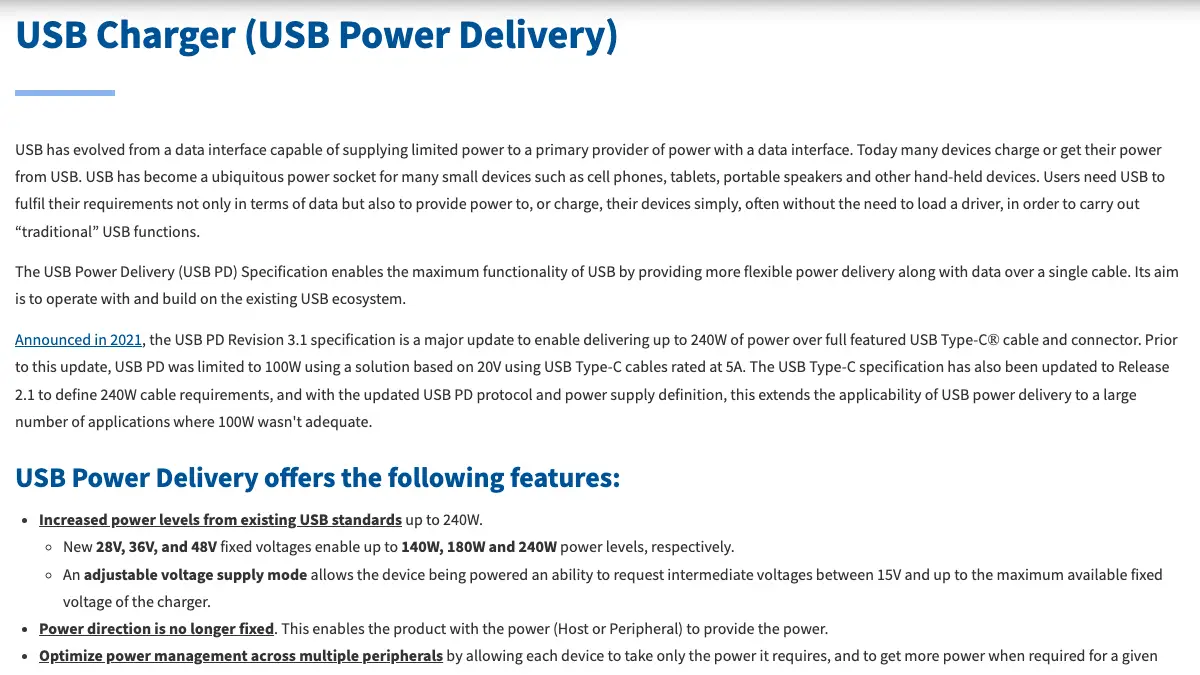
USB PD(ユーエスビー ピーディー)とは、USBのケーブルで充電器と機器が電圧と電流を取り決めてから電力を送る規格で、USB-IFの公式ページによると改訂版3.1(2021年発表)で最大240W、それより前は100Wまででした。USB-Cは端子の形で、データの速さやPDとは別に決まります。ケーブルはUSB-IFの認証ロゴ(60Wか240W、5Gbps〜80Gbps)で見分けます。USB-IF・Apple・Google・Microsoft・EU官報の原文を2026年10月13日に取得し、このMacの充電器が「pd charger」・94W(20V・4.69A)と表示されるのを確かめました。
目次
- USB PD(USB Power Delivery)とは何か。USB-IFは、1本のケーブルでデータと一緒に柔軟に給電する規格と説明する
- USB-C・USB 3.2・USB PDは何が違うのか。USB-IFは、これらの用語を置き換えて使えないと書く
- 端子の形は何種類あるか。USB-IFの文書にある名前と、AppleとMicrosoftの書き方
- データの速さは、いま何と呼ばれるのか。USB 5Gbpsから80Gbpsと、古い呼び名
- USB-Cのケーブルは、見た目で種類が分かるのか。同じ形でも中身が違う例
- USB-IFの認証ロゴは、どう読むのか。ケーブルは速さとワット数、充電器はワット数
- 充電器のワット数は、どう読むのか。大きいワット数の充電器は使えるのか
- 自分のスマホやパソコンがPD充電に対応しているかは、どこで確かめるのか
- 筆者のMacが出した数字:充電器は「pd charger」・94W・20V・4.69Aだった
- USB-CやUSB PDを機器に義務づける決まりはあるのか。EUの指令の原文と、日本で筆者が調べた範囲
- 実測していないこと、取得できなかった点
- 原文の取得時刻
- この記事でよく聞かれること
2026年10月13日・日本時間時点の情報です。 USB PD(USB Power Delivery、ユーエスビー ピーディー)とは、USBのケーブルで、充電器と機器が電圧と電流を取り決めてから電力を送る規格です。USBの普及を進める団体USB-IFの公式ページによると、改訂版3.1(2021年発表)で最大240Wまで送れ、それより前は100Wまででした。「PD対応」と書かれた充電器やスマートフォンは、この規格に対応しているという意味です。ただし、端子の形(USB-C)、データの速さ(USB 5Gbpsなど)、ケーブルが通せる電力(USB-IFの認証ケーブルの表示では60Wか240W)は別々に決まるので、3つを別々に確かめます。
3行まとめ
- USB PDはUSBのケーブルで電力を送る規格。USB-IFの公式ページは、改訂版3.1(2021年発表)で最大240W、それ以前は100Wまでと書く(2026年10月13日取得)。
- USB-Cは端子の形で、データの速さ(USB 3.2・USB4)や給電(USB PD)とは別。USB-IFは「USB Type-C® is not USB Power Delivery」と書く。
- ケーブルは見た目では分からない。USB-IFの認証ケーブルは、USB-C同士なら60Wか240W、USB 2.0以外なら5Gbps〜80Gbpsをロゴで示す決まり。筆者のMacの充電器は、20V・4.69Aの94W(「pd charger」)と表示された。
映像を出す使い方はHDMIとは、Gbps(ギガビット毎秒)とGB(ギガバイト)の違いはKB・MB・GB・TBの記事に送ります。特定の製品は勧めません。
USB PD(USB Power Delivery)とは何か。USB-IFは、1本のケーブルでデータと一緒に柔軟に給電する規格と説明する
USB-IF(USB Implementers Forum)は、USBの普及を進め、認証とロゴの制度を運営する非営利団体です。公式ページはUSB PDを次のように説明します。
“The USB Power Delivery (USB PD) Specification enables the maximum functionality of USB by providing more flexible power delivery along with data over a single cable.” (訳:USB Power Delivery(USB PD)仕様は、1本のケーブルでデータとともに、より柔軟な給電を行うことで、USBの機能を最大限に引き出す。)
「取り決める」の根拠は、USB Promoter Group(USBの仕様を作る企業の団体)のUSB PD 3.1の発表文(2021年5月26日付・usb.orgに掲載)が新しい仕組みを「a much more stringent power negotiation protocol(はるかに厳格な電力のネゴシエーションの手順)」と書いていることです。プロトコルは、機器どうしが通信するときの決まりです。
送れる電力の上限は3段階ある
| 段階 | 送れる最大の電力 | 電圧・電流 | 出どころ |
|---|---|---|---|
| PDを使わないUSB-C | 15W | 5V・3A | Microsoftのヘルプ「USB-C は、最大 5V、3A、15W をサポートできます」 |
| USB PD(3.1より前) | 100W | 20Vで、5A定格のUSB-Cケーブル | USB-IF の USB Charger ページ |
| USB PD 3.1(2021年5月26日発表) | 240W | 固定電圧に28V・36V・48Vが加わる。28Vは140W、36Vは180W、48Vは240Wまで | USB-IF のページと USB Promoter Group の発表文 |
USB Promoter Groupの発表文によると、3.1より前の固定電圧は5V・9V・15V・20Vです。240Wを送れるのは「full featured USB Type-C® cable and connector(フル機能のUSB Type-Cのケーブルと端子)」で、USB Type-C仕様もRelease 2.1で240Wのケーブルの要件を決めた、とUSB-IFのページは書きます。
USB-C・USB 3.2・USB PDは何が違うのか。USB-IFは、これらの用語を置き換えて使えないと書く
USB-IFの「USB Type-C」の言葉づかいの指針(ファイル名の日付は2023年3月20日)は、「USB Type-C® is a type of connector.(USB Type-Cは端子の種類である)」と書き、続けます。
USB Type-C® is not USB Power Delivery USB Power Delivery is a protocol/hardware solution that increases USB power capabilities up to 240W. (訳:USB Type-Cは、USB Power Deliveryではない。USB Power Deliveryは、USBの給電能力を最大240Wまで高めるプロトコル兼ハードウェアの仕組みである。指針の箇条書きの2項目)
「USB Type-C® is not USB 3.2 or USB4®」とも書き、これらの用語は「not interchangeable(置き換えられない)」とします。
| 決まるもの | 名前の例 | USB-IFの説明 |
|---|---|---|
| 端子とケーブルの形 | USB Type-C(USB-C) | 端子の種類 |
| データの速さ | USB 2.0(480Mbps)、USB 5Gbps〜USB 80Gbps | USB 2.0・USB 3.2・USB4の仕様が決める |
| 給電 | USB Power Delivery(USB PD) | 最大240Wまで電力を送る仕組み |
指針は、USB-C製品がUSB Power Delivery・USB4・USB 3.2に対応するかはメーカーが選べ、「it is not required for USB Type-C® products(USB Type-C製品に必須ではない)」と書きます。端子がUSB-Cでも、PDに対応しているとは限らず、データが速いとも限りません。PDに対応した製品には「PRODUCT supports USB Power Delivery」と書くよう勧めています。
端子の形は何種類あるか。USB-IFの文書にある名前と、AppleとMicrosoftの書き方
USB-IFのDocument Libraryには、USB 2.0仕様(2000年4月27日公開)、Mini-B端子の変更通知、Micro-USBのケーブルと端子の仕様(Revision 1.01・2007年4月4日付)が載っています。USB-IFの「USB Type-C® Cable and Connector Specification」のページは、USB-Cの特長に「reversible plug orientation and cable direction(プラグの向きもケーブルの向きも逆にできる)」を挙げます。同じページは従来の大きい端子を「Standard-A」「Standard-B」と呼び、AppleとMicrosoftは「USB-A」と書きます。「Type-A」という呼び名は、取得したUSB-IFの文書には出てきません(検索して0件)。この記事は「USB-A」と書きます。
データの速さは、いま何と呼ばれるのか。USB 5Gbpsから80Gbpsと、古い呼び名
USB-IFの「USB Data Performance Language Usage Guidelines」(ファイル名の日付は2024年1月)は、速さの呼び名を決めています。
The USB4® and USB 3.2 specifications together identify five transfer rates – 80Gbps, 40Gbps, 20Gbps, 10Gbps, and 5Gbps. (訳:USB4とUSB 3.2の仕様は、あわせて5つの転送速度を定める。80Gbps、40Gbps、20Gbps、10Gbps、5Gbpsである。)
消費者向けには「USB 80Gbps」から「USB 5Gbps」と呼ぶよう勧め、「USB 3.2」「SuperSpeed Plus」などの名前は、製品名や包装など消費者向けの内容に使うことを意図していない、と書きます。
| USB-IFの呼び名 | 8で割った値(筆者の計算) | 出どころと、古い呼び名の例 |
|---|---|---|
| USB 2.0 | 480Mbps → 60MB/秒 | USB-IFの指針は「up to 480Mbps」 |
| USB 5Gbps | 625MB/秒 | Appleは「USB 3.1 Gen 1」と書く |
| USB 10Gbps | 1,250MB/秒 | Appleは「USB 3.1 Gen 2」「USB 3.2 Gen 2」と書く |
| USB 20Gbps | 2,500MB/秒 | 10Gbpsを2本束ねる(USB-IF) |
| USB 40Gbps | 5,000MB/秒 | USB4。Appleは「Thunderbolt 3のデータ転送速度(最大40 Gbps)」と書く |
| USB 80Gbps | 10,000MB/秒 | USB4 Version 2.0(2022年10月18日付の発表) |
1バイトは8ビットなので、Gbpsは8で割るとバイトになります(KB・MB・GB・TBの記事)。表の値は信号の速さの上限で、USB-IFのUSB 3.2のページは「will operate at lowest common speed capability(最も低い共通の速さで動く)」と書くので、機器とケーブルのうち一番遅いものに合います。
USB4はIntelが提供したThunderboltの仕様を土台にしている、とUSB-IFのページは書きます。
USB-Cのケーブルは、見た目で種類が分かるのか。同じ形でも中身が違う例
同じUSB-Cの端子でも、ケーブルごとにできることは違います。公式ページに次の例があります。
- Apple「Apple Thunderbolt 3(USB-C)ケーブルについて」(公開日2026年6月10日)は、Thunderbolt 3ケーブルが最大40Gbpsと最大100Wの電力に対応すると書き、Apple USB-C充電ケーブルは「データ転送速度は480Mbps(USB 2.0)に制限され、ビデオ出力にも対応していません」と書き、Thunderboltケーブルは「各コネクタのスリーブに Thunderbolt ロゴが付いています」と書く。
- Apple「iPhoneのUSB-Cコネクタで充電および接続する」(公開日2026年9月20日)は「iPhoneに付属のUSB-Cケーブルは、充電およびUSB 2の速度に対応しています。USB 3デバイスを使用する場合は、10Gbit/秒に対応したUSB 3準拠ケーブルを使ってください。」と書く。
- USB-IFの指針は「A USB 2.0 Type-C™ cable physically cannot support USB 3.2 nor USB4® signals.(USB 2.0 Type-Cケーブルは、USB 3.2やUSB4の信号を物理的に通せない)」と書く。
- Googleの67W充電器のヘルプは、60Wを超える電力には、60Wを超えるPower Delivery認定の「E-Marker」ケーブルが必要で、「標準ケーブルを使用しても充電は行われますが、最大出力は 60 W となります」と書く。
ケーブルを見分ける手順
筆者が公式の文書から整理した手順です。
- 両端の端子を見る。USB-C同士か、USB-AとUSB-Cか。MicrosoftのSurface向けヘルプは、ワット数の少ない充電器やUSB-Aの充電器をUSB-A-to-USB-Cケーブルでつなぐと「デバイスの充電が遅いか、まったく充電されないことがあります」と書く。
- ケーブルやパッケージのロゴで、速さ(Gbps)と電力(W)の数字を探す。USB-IFの認証ケーブルで、速さの数字が無く60Wか240Wだけなら、USB 2.0(480Mbpsまで)のケーブルにあたる(読み方は次の節)。
- ロゴが無いケーブルは、付属品ならそのメーカーの仕様ページで確かめる。付属でないケーブルは、見た目だけでは速さも電力も分からない。
- 認証済みかは、USB-IFの「Product Search」で調べられる。検索対象は認証を受けた製品に限られ、初期表示は過去2年間の認証品だと同ページは書く。
USB-IFの認証ロゴは、どう読むのか。ケーブルは速さとワット数、充電器はワット数
USB-IFの消費者向けサイトは「USB-IFは、USB-IF認証ロゴをパッケージ、製品説明書、またはケーブルや機器本体に表示している、信頼できる供給元から準拠した製品を購入することを推奨しています。」と書きます。「Cables and Connectors」のページは、ケーブルのロゴを次のように決めています。
In order to pass through the USB-IF Compliance Program, all USB-C® to USB-C cables categories must be labelled with either a power capability of 60W or 240W by using the appropriate power icon and/or logo. (訳:USB-IFの認証を通すには、USB-C同士のすべてのケーブルが、適切なアイコンかロゴで、60Wか240Wの電力の能力を表示しなければならない。)
同じページは、USB 2.0(High-Speed)のUSB-C同士のケーブル以外は、対応する速さの表示も必要だと書き、例として「20V at 3A」に対応するUSB 20Gbpsのケーブルは「20Gbps/60W」のロゴを付けると書きます。20V×3Aが60Wです。60Wと240Wの表示は、USB-IFが2021年9月30日に発表した「Cable Power Rating」のロゴで決まりました。
筆者は2026年10月13日3時2分に、USB-IFの消費者向けサイトの認証ページ(日本語版)を全面撮影しました。「USBパフォーマンスロゴ」の表には80Gbps・40Gbps・20Gbps・10Gbps・5Gbpsの5種類が並び、「USB充電器ロゴ」の表には「CERTIFIED USB CHARGER 240W」というワット数入りのロゴがありました。ケーブルのロゴの欄は、撮影した時点では空白でした。ケーブルのロゴは、USB-IFの「USB Type-C Cable Logo Usage Guidelines」のPDFの4ページ目で見ました。80Gbps・40Gbps・20Gbps・5Gbpsと60W・240Wの組み合わせが並び、USB 2.0 Type-Cのケーブルは60Wか240Wだけでした。ロゴの画像は、USB-IFの著作権表示がある図なので載せていません。
USB-IFの「Original Logo Usage Guidelines」(ファイル名の日付は2026年8月3日)は、複数ポートの充電器のロゴのワット数を、最も大きい1つのポートの数字に一致させる決まりにしています。「Cables and Connectors」のページには「using a certified cable does not eliminate the need for certification of USB products nor does it augment the capabilities of those products(認証済みのケーブルを使っても、USB製品の認証が要らなくなるわけではなく、その製品の能力が上がるわけでもない)」ともあります。
充電器のワット数は、どう読むのか。大きいワット数の充電器は使えるのか
ワット(W)は電圧(V)×電流(A)で、5V×3Aは15W、20V×5Aは100Wです。Appleの「Macで電源アダプタを使う」(公開日2026年7月6日)は、給電量を「ワット数(W)が記載されている認証ラベルをご確認ください」と案内し、USB-CでMacを充電する場合を次のように書きます。
Macの充電にUSB-Cをお使いの場合は、お使いのMacの推奨アダプタよりもワット数が高い、または低い電源アダプタやディスプレイであっても、任意のUSB-C電源アダプタでMacを充電できます。
同じページは、推奨の最小ワット数以上の給電能力があるものを勧め、他社製は「適用される国際/地域の規制および安全基準に準拠している必要があります」と書きます。Microsoftのヘルプは、PCの高速充電に12V・3Aが必要なら「5V、3A の充電器では PC を最高速度で充電することはできません」と書きます。
自分のスマホやパソコンがPD充電に対応しているかは、どこで確かめるのか
- iPhone:Appleの「iPhoneのUSB-Cコネクタで充電および接続する」は、iPhone 15以降がUSB-Cコネクタを搭載し、充電方式にUSB Power Deliveryも含まれると書きます。「20W以上のUSB-C電源アダプタ(Macノートブックの付属品など)がお手元にある場合は、iPhoneに使えば高速で充電できます。」ともあります。
- Mac:前の節のAppleのページは「USB-C充電のMacノートブックは、USB Power Delivery(USB PD)対応のUSB-C電源アダプタやディスプレイで充電できます。」と書き、充電器のワット数は「option」キーを押しながらAppleメニュー>「システム情報」>「電源」の「AC充電器の情報」で見られると案内します。
- Pixel:Googleの「Google Pixel のハードウェア仕様」は、機種ごとの「バッテリーと充電」の欄に「急速充電: 30 分ほどで 50% まで充電(別売りの 30 W 以上の USB-C® PPS 充電器を使用した場合)」のような行を書きます。必要なワット数は機種で違うので、自分の機種の欄を見ます。
- WindowsのパソコンとSurface:Microsoftの「Surface 用の USB-C と高速充電」は、Surfaceに推奨ワット数を提供する「USB-C PD 充電器」の使用を勧めます。「Windows の USB-C の問題を修正する」は、「低速充電器」の通知を挙げ、直し方に「PC に付属の充電器とケーブルを使用します」を書きます。
筆者のMacが出した数字:充電器は「pd charger」・94W・20V・4.69Aだった
筆者は2026年10月13日2時51分に、この記事を書いているMacで読むだけのコマンドを実行しました(シリアル番号・機器名・IDの行は表示させていません)。ioreg -rn AppleSmartBattery の「AdapterDetails」のうち、ワット数・説明・電圧・電流の項目は、Wattsが94、Descriptionが「pd charger」、AdapterVoltageが20000(ミリボルト=20V)、Currentが4690(ミリアンペア=4.69A)でした。20V×4.69Aは93.8Wで、表示の94Wと合います(筆者の計算)。
同じ項目の「UsbHvcMenu」には、電圧と電流の組み合わせが4つ並び、5V・約3A、9V・約3A、15V・約3A、20V・4.69Aでした。5V・9V・15V・20Vは、USB Promoter Groupの発表文が挙げる固定電圧と同じです。この項目の意味はAppleの文書では確かめていません。筆者の読みでは、充電器が差し出した選択肢の一覧で、20Vが選ばれていた、ということです。Appleが案内する画面と同じ内容は、system_profiler SPPowerDataType の「AC Charger Information」で「Connected: Yes」「Wattage (W): 94」と出ました(2時51分37秒)。
USB-CやUSB PDを機器に義務づける決まりはあるのか。EUの指令の原文と、日本で筆者が調べた範囲
EUの決まり(日本の決まりではない)
EU官報(2022年12月7日、L 315/30)に載った指令(EU)2022/2380は、有線で充電できる携帯電話、タブレット、デジタルカメラ、ヘッドホン、ノートパソコンなどに、USB Type-Cの受け口を求めています。適用日は、ノートパソコン以外が2024年12月28日、ノートパソコンが2026年4月28日です。
PDについては、有線の充電が「voltages higher than 5 Volts, currents higher than 3 Amperes or powers higher than 15 Watts(5Vを超える電圧、3Aを超える電流、15Wを超える電力)」にあたる機器は「incorporate the USB Power Delivery(USB Power Deliveryを組み込む)」こと、と原文は書き、対応する機器の表示に「USB PD fast charging」の文字を入れる決まりもあります。
日本で筆者が調べた範囲
筆者は、電気用品安全法(昭和36年法律第234号)と同法施行令(昭和37年政令第324号)の条文をe-Govから2026年10月13日2時49分に取得し、「USB」「USB」「ユニバーサル」で検索しました。どちらも0件でした。充電器がどの品目に当たるかを書いた経済産業省のページは、開くと人間確認の画面が出たので先へ進まず、確かめていません。日本の法令全体を調べたわけではないので、USB-Cを義務づける決まりが無いとは書きません。
NITE(製品評価技術基盤機構)の2026年8月7日号の製品安全情報マガジンは、リチウムイオン電池搭載製品のチェックリストで、購入時に「PSEマークが表示されているか」(スマートフォン等はPSEの対象でない製品もある、と注記つき)「他の類似製品と比べて極端に安くないか確認する」、充電時に「指定された充電器を使用する(出力電圧の異なる充電器を使用しない)」を挙げています。これはリチウムイオン電池搭載製品全般の注意で、USB-Cケーブルを対象にした文章ではありません。
実測していないこと、取得できなかった点
- ケーブルの実測(測る機器は使っていません)。Pixel以外のAndroid機器の説明と、Windows機での通知画面の実機。
- 「PPS」「AVS」の意味(取得したUSB-IFのページに「PPS」の語は無し)と、USB PD 3.2の内容(PDのページは3.1までの説明)。
- USB-IFのProduct Searchの検索結果。一覧は表示後に読み込まれる仕組みで、検索は実行していません。
- 市販のケーブルに印字されたロゴの実物と、ioregの「UsbHvcMenu」の意味。
原文の取得時刻
ページの名前とURLは記事末尾の出典欄に並んでいます。USB-IFは2時45〜46分(Original Logo Usage Guidelinesだけ2時55分)、Appleは2時47〜48分、Googleは2時48分、Microsoftとe-Govは2時49分、EU官報とNITEは2時50分に取得しました。
この記事でよく聞かれること
- USB PDとは何ですか
- USB PD(USB Power Delivery)は、USBのケーブルで、充電器と機器が電圧と電流を取り決めてから電力を送る規格です。USB-IFの公式ページによると、改訂版3.1(2021年発表)で最大240Wまで送れ、それより前は100Wまででした(2026年10月13日取得)。USB-IFは、PDに対応した製品の説明として「PRODUCT supports USB Power Delivery」と書くよう勧めています。
- 「PD対応」と書いてあれば、どんな充電器でもスマホを急速に充電できますか
- 書いてあるだけでは分かりません。PD対応は規格に対応しているという意味で、速さには充電器のワット数と、機器・ケーブルが受けられる電力が関わります。Appleは、iPhoneに20W以上のUSB-C電源アダプタを使えば高速で充電できると書きます。MicrosoftはUSB-Cだけでは最大5V・3A・15Wで、PDに対応すれば上がると書きます。Googleは機種ごとの仕様ページに、急速充電に使う充電器のワット数を書いています(各社の公式ページ、2026年10月13日取得)。
- USB-CとUSB PDは同じものですか
- 同じではありません。USB-IFの文書は「USB Type-C® is a type of connector」(端子の種類)と書き、「USB Type-C® is not USB Power Delivery」とも書いています。USB-Cは端子とケーブルの形、USB PDは給電の取り決めです。USB-Cの製品がPDやUSB 3.2、USB4に対応するかどうかは、メーカーが選べると同じ文書は書きます(2026年10月13日取得)。
- USB-Cケーブルの種類はどう見分けますか
- ケーブルに印字された、USB-IFの認証ロゴの数字で見ます。USB-IFのページは、USB-C同士の認証ケーブルは60Wか240Wのロゴ、USB 2.0以外は対応する速さの表示が必要と書き、ケーブルのロゴの指針には5Gbps〜80Gbpsのロゴが並びます。同じ指針は、60Wか240WのUSB 2.0のケーブルは480Mbpsまでのデータに対応するが、その速さはロゴに表れないと書きます。ロゴのないケーブルは、見た目だけでは速さも電力も分かりません。
- USB 3.2やUSB4は、今はどう呼べばよいですか
- USB-IFは、速さで「USB 5Gbps」「USB 10Gbps」「USB 20Gbps」「USB 40Gbps」「USB 80Gbps」と呼ぶよう勧めています。USB 3.2やSuperSpeed Plusなどの名前は、製品名や包装など消費者向けの表示に使うことを意図していない、とUSB-IFの文書は書きます(2026年10月13日取得)。Appleのページには、5Gbpsを「USB 3.1 Gen 1」、10Gbpsを「USB 3.1 Gen 2」「USB 3.2 Gen 2」と書く例があります。
- 自分のスマホやパソコンがPD充電に対応しているか、どこで確かめますか
- メーカーの公式ページで確かめます。Appleは、USB-C充電のMacノートブックはUSB PD対応のUSB-C電源アダプタで充電できると書き、「option」キーを押しながらAppleメニュー>「システム情報」>「電源」の「AC充電器の情報」で接続中の充電器のワット数が分かると案内します。GoogleはPixelの仕様ページの「バッテリーと充電」、MicrosoftはSurfaceの電源要件のページを案内しています。筆者のMacは、コマンドで「pd charger」・94Wと表示されました(2026年10月13日2時51分)。
- ワット数が機器の必要量より大きい充電器を使っても大丈夫ですか
- Appleの公式ページは、USB-CでMacを充電する場合、推奨アダプタよりワット数が高くても低くても、任意のUSB-C電源アダプタで充電できると書きます。そのうえで、推奨の最小ワット数以上の給電能力があるものを勧め、他社製は適用される規制と安全基準に準拠している必要がある、と書いています。ほかの機器は、各メーカーの案内で確かめてください(2026年10月13日取得)。
- 日本でUSB-Cは義務づけられていますか
- 本記事が調べたのは電気用品安全法と同施行令の条文だけで、その条文に「USB」の語はありませんでした(e-Gov、2026年10月13日取得)。日本の法令全体を調べたわけではないので、義務づけが無いとは言い切れません。EUでは、2022年の指令2022/2380が、有線で充電できる携帯電話やタブレットなどに2024年12月28日から、ノートパソコンに2026年4月28日から、USB Type-Cの受け口を求めています(EU官報の原文)。
出典・参照資料
- 一次資料USB-IF:USB Charger (USB Power Delivery)。USB PDの説明、最大240W、PD 3.1(2026年10月13日2時45分に取得、2時51分に1280×800と390×844で撮影) ↗
- 一次資料USB Promoter Group:USB Power Delivery Specification Revision 3.1 の発表(2021年5月26日付。固定電圧・安全要件。2026年10月13日2時46分に取得) ↗
- 一次資料USB-IF:USB Type-C and USB 2.0 Type-C Cable and Connector Language Usage Guidelines(ファイル名の日付は2023年3月20日。USB-Cは端子の種類でUSB PDではない、の記述。2026年10月13日2時46分に取得) ↗
- 一次資料USB-IF:USB Type-C Cable and Connector Specification(向きを問わず差せる作り、従来の端子のStandard-A・Standard-Bの呼び名。2026年10月13日2時45分に取得) ↗
- 一次資料USB-IF:USB Data Performance Language Usage Guidelines(ファイル名の日付は2024年1月。USB 5Gbps〜80Gbpsの呼び方。2026年10月13日2時46分に取得) ↗
- 一次資料USB-IF:Cables and Connectors(USB-C同士のケーブルのロゴ要件。2026年10月13日2時45分に取得) ↗
- 一次資料USB-IF:USB Type-C Cable Logo Usage Guidelines(ケーブルのロゴ一覧。PDFの4ページ目を画像にして確認。2026年10月13日2時46分に取得) ↗
- 一次資料USB-IF:USB-IF Original Logo Usage Guidelines(充電器ロゴのワット数表示。ファイル名の日付は2026年8月3日。2026年10月13日2時55分に取得) ↗
- 一次資料USB-IF:USB-IF Announces New Certified USB Type-C Cable Power Rating Logos(2021年9月30日付。2026年10月13日2時46分に取得) ↗
- 一次資料USB-IF:USB 3.2(20Gbps・10Gbps・5Gbpsの3つの転送速度。2026年10月13日2時45分に取得) ↗
- 一次資料USB-IF:USB4(Thunderboltを土台にした規格の説明、80Gbps。2026年10月13日2時45分に取得) ↗
- 一次資料USB-IF:USB-IF Announces Publication of New USB4 Specification to Enable USB 80Gbps Performance(2022年10月18日付。2026年10月13日2時46分に取得) ↗
- 一次資料USB-IF:Document Library(USB 2.0仕様の公開日、Mini-B・Micro-USBの文書。2026年10月13日2時48分に取得) ↗
- 一次資料USB-IF:Product Search(認証済み製品の検索ページ。2026年10月13日2時45分に取得) ↗
- 一次資料Enabling USB(USB-IFの消費者向けサイト):認証(日本語版。ロゴを探す案内とロゴの表。2026年10月13日2時45分に取得、2時51分に英語版、3時2分に日本語版を撮影) ↗
- 一次資料Apple サポート:iPhoneのUSB-Cコネクタで充電および接続する(公開日2026年9月20日・2026年10月13日2時47分に取得) ↗
- 一次資料Apple サポート:Macで電源アダプタを使う(公開日2026年7月6日・2026年10月13日2時47分に取得、2時53分に撮影) ↗
- 一次資料Apple サポート:Apple Thunderbolt 3(USB-C)ケーブルについて(公開日2026年6月10日・2026年10月13日2時47分に取得) ↗
- 一次資料Apple サポート:Apple USB-C - USBアダプタについて(公開日2026年6月18日・2026年10月13日2時48分に取得) ↗
- 一次資料Google Pixel ヘルプ:Google Pixel Flex デュアルポート 67W 充電器(USB PDの記述とE-Markerケーブルの注記。2026年10月13日2時48分に取得) ↗
- 一次資料Google Pixel ヘルプ:Google Pixel のハードウェア仕様(バッテリーと充電の欄。2026年10月13日2時48分に取得) ↗
- 一次資料Microsoft サポート:PC の充電速度が遅い、または電源に接続していても放電中になる(USB-Cの5V・3A・15Wの記述。2026年10月13日2時49分に取得) ↗
- 一次資料Microsoft サポート:Windows の USB-C の問題を修正する(低速充電器の通知。2026年10月13日2時49分に取得) ↗
- 一次資料Microsoft サポート:Surface 用の USB-C と高速充電(USB Type-C PD充電器の記述。2026年10月13日2時49分に取得) ↗
- 一次資料EUR-Lex:Directive (EU) 2022/2380(EU官報 L 315/30・2022年12月7日付。共通充電器の指令。2026年10月13日2時50分に英語版を取得) ↗
- 一次資料e-Gov法令検索:電気用品安全法(昭和36年法律第234号。条文は法令APIのXMLで2026年10月13日2時49分に取得) ↗
- 一次資料e-Gov法令検索:電気用品安全法施行令(昭和37年政令第324号。条文は法令APIのXMLで2026年10月13日2時49分に取得) ↗
- 一次資料NITE(製品評価技術基盤機構):製品安全情報マガジン Vol.506 8月7日号「リチウムイオン電池搭載製品の事故」(2026年10月13日2時50分に取得) ↗

大きいニュースはYouTubeでも解説しています。Xでは新着記事をお知らせしています。
コメント
まだコメントはありません。最初のコメントを書いてみませんか?
AIについて聞きたいことはありますか?
質問箱で無料で受け付けています。回答は公開され、他の方の参考にもなります。
質問箱を見る →関連記事
HDMI(エイチディーエムアイ)とは 映像・音声・データを1本のケーブルで送る接続規格。ケーブルは Standard・High Speed・Premium High Speed・Ultra High Speed・Ultra96 の名前で見分け、最新の版は HDMI 2.2(2025年6月25日公開)。DisplayPort との違いも表で【2026年10月版】
HDMI(エイチディーエムアイ)とは映像・音声・データを1本のケーブルで送る接続規格。ケーブルは Standard・High Speed・Premium High Speed・Ultra High Speed・Ultra96 の名前で見分け、最新の版は HDMI 2.2(2025年6月25日公開)。DisplayPort との違いも表で【2026年10月版】
1MBは何KB・1GBは何MB・1TBは何GB 国際単位系(SI)の接頭語はどれも1,000倍、Windowsの表示などは1,024倍で数える(1,024倍の正式名称はKiB・MiB・GiB・TiB)。換算表と、MacとWindowsで容量の数字が違う理由【2026年10月版】
1MBは何KB・1GBは何MB・1TBは何GB国際単位系(SI)の接頭語はどれも1,000倍、Windowsの表示などは1,024倍で数える(1,024倍の正式名称はKiB・MiB・GiB・TiB)。換算表と、MacとWindowsで容量の数字が違う理由【2026年10月版】
iPhoneの写真をパソコンに保存する方法 Windowsは「Appleデバイス」アプリを入れてUSBケーブルでつなぎフォトアプリへ、Macは写真アプリの「読み込み」。iCloud写真ならケーブルなしで同期。バックアップとの違いと、クリーンアップを使えるiPhoneも【2026年10月版】
iPhoneの写真をパソコンに保存する方法Windowsは「Appleデバイス」アプリを入れてUSBケーブルでつなぎフォトアプリへ、Macは写真アプリの「読み込み」。iCloud写真ならケーブルなしで同期。バックアップとの違いと、クリーンアップを使えるiPhoneも【2026年10月版】
iPhoneの機種変更でデータを移す方法 2台を近づけるクイックスタート、iCloudバックアップ、Mac・Windowsのバックアップの3通り(有線転送もある)。移行前のバックアップ・Apple Watch・認証アプリの確認と、新しいiPhoneのApple Intelligence対応条件【2026年10月版】
iPhoneの機種変更でデータを移す方法2台を近づけるクイックスタート、iCloudバックアップ、Mac・Windowsのバックアップの3通り(有線転送もある)。移行前のバックアップ・Apple Watch・認証アプリの確認と、新しいiPhoneのApple Intelligence対応条件【2026年10月版】

テザリング(デザリング)のやり方 iPhoneは「設定」の「インターネット共有」、Androidは「アクセス ポイントとテザリング」(Galaxyは「テザリング」)でオン。パソコンはWi-Fi・USB・Bluetoothで接続、料金とデータ量は契約先で違う【2026年10月版】
テザリング(デザリング)のやり方iPhoneは「設定」の「インターネット共有」、Androidは「アクセス ポイントとテザリング」(Galaxyは「テザリング」)でオン。パソコンはWi-Fi・USB・Bluetoothで接続、料金とデータ量は契約先で違う【2026年10月版】
OS(オーエス)とは コンピュータを動かす基本のソフト。OSの確認方法はWindowsが「設定」>「システム」>「バージョン情報」、Macが「このMacについて」、iPhoneが「設定」>「一般」>「情報」、Androidが「デバイス情報」。最新はWindows 11 26H2・macOS 27・iOS 27・Android 17【2026年10月版】
OS(オーエス)とはコンピュータを動かす基本のソフト。OSの確認方法はWindowsが「設定」>「システム」>「バージョン情報」、Macが「このMacについて」、iPhoneが「設定」>「一般」>「情報」、Androidが「デバイス情報」。最新はWindows 11 26H2・macOS 27・iOS 27・Android 17【2026年10月版】
AIチップ 業界地図 NVIDIA/AMD/Intel/Apple/独自チップ【2026年】
AIチップ 業界地図NVIDIA/AMD/Intel/Apple/独自チップ【2026年】