Gemini(ジェミニ)のログイン方法公式の入口は gemini.google.com、AIプランなしでも使え日本語で出る。ログインできない時の切り分けと、ログインなしで使える範囲【2026年10月版】
Geminiの公式のログイン先
gemini.google.com を開く(公式)新しいタブで開きます。開いたページのアドレスバーが gemini.google.com になっているかを確かめてください。
- 公式アプリ
- App Store「Google Gemini」(提供元 Google(販売元 Google LLC))
- Google Play「Google Gemini」(提供元 Google LLC)
- 料金
- AIプランなしでも使える(ヘルプの上限の表に「AI プランなし」の行がある。App Storeの表示は「無料 · アプリ内購入」)。上限を広げるGoogle AIのプランは申し込んだ人だけ(一部はGoogle Oneの有料プランに含まれるとヘルプにある)
- 日本語
- 筆者の日本語設定のChromeで、画面は日本語で開いた。ヘルプはウェブ版の対応言語に日本語を挙げる
- ログイン方法
- Googleアカウント(個人)・仕事用のGoogleアカウント(ヘルプに記載)・学校用のGoogleアカウント(ヘルプに記載)
- ログインなし
- 質問は送れた(筆者が10月2日に確認)。モデルの切り替えや履歴の保存はログインが必要(ヘルプ)
- 入れない時
- ログインできない時の確かめ方へ進む
2026年10月7日に公式のページで確認した内容です。
日刊AIニュース10月17日(土)号:前日のAIのニュース17本を短くまとめました(約8分)›
Gemini(ジェミニ)には、ブラウザで公式サイトの gemini.google.com を開き、右上の「ログイン」からGoogleアカウントで入る。スマホならGoogle PlayとApp Storeの公式アプリ「Google Gemini」(提供元はどちらもGoogle)からも入れる。筆者は2026年10月7日にパソコンとスマホの大きさの画面でログアウトした状態の画面を開き、10月2日にはログインせずに質問を1回送って答えが返ることを確かめた。ログインできない時の切り分けは、Googleのヘルプにある範囲で整理した。
目次
2026年10月7日・日本時間時点の情報です。 Gemini(ジェミニ)には、ブラウザで公式サイトの gemini.google.com を開き、右上の「ログイン」を押して、Googleアカウントで入る。スマホならGoogle PlayとApp Storeにある公式アプリ「Google Gemini」(提供元はどちらもGoogle)からも入れる。AIプランに入らなくても使え、画面は日本語で出る。この記事は、はじめての人の手順と、ログインなしで使える範囲、アプリの入手先、入れない時の見方を、Googleの公式ヘルプとストアのページ、筆者が実際に開いた画面で確かめた範囲で書く。ヘルプとストアは10月2日の昼ごろに開いた。10月7日の未明には、ログインのヘルプと2つのストアを開き直し、プランごとの使用量のヘルプを新しく読んだ。
3行まとめ
- 入口は gemini.google.com(ブラウザ)と、Google Play/App Storeの「Google Gemini」(配信元はどちらもGoogle)。 右上の「ログイン」から、Googleアカウント(個人、対象のWorkspaceエディションの仕事用で18歳以上、管理者が許可した学校用のいずれか)で入る。Mac用・Windows用のアプリの入手先もヘルプが案内している。
- AIプランなしでも使え、画面は日本語。ログインしなくても、gemini.google.com では質問を送れた。 筆者が10月2日11時51分に1回確かめた。一方、ヘルプは、モデルの切り替え・過去のチャット・画像生成・Gem・ファイルのアップロードなどはログインが要ると書く。Android版のアプリはログインが必要、iPhone・iPad版は一部の機能をログインなしで使える、とヘルプにある。
- 入れない時の原因として、ヘルプが挙げるのはアカウントの種類・年齢・場所・管理者の設定。 ヘルプによると、ファミリー リンクで管理されているアカウントは現時点でウェブアプリを使えない。ウェブアプリのログインの案内では、個人・学校用は13歳(国によってはそれより上)以上、仕事用は18歳以上。モバイルアプリについては、13歳未満は保護者の承認が必要と別のヘルプが書く。
Geminiにはじめて入る時、どのボタンを押すか(パソコン・スマホ)
筆者が2026年10月7日3時15分に、Googleアカウントにログインしていないブラウザ(日本語設定のChrome)で gemini.google.com を、パソコンの大きさ(1280×800)とスマホの大きさ(390×844・iPhoneのブラウザを装った設定)の画面で開いて確かめた。押したのは、モデル名の欄(メニューを開くだけ)までで、「ログイン」は押していない。
- ブラウザで gemini.google.com を開く。 筆者の画面は https://gemini.google.com/app に移った。スマホは、Google PlayかApp Storeで提供元が Google の「Google Gemini」アプリを入れて開く方法もある(下の「スマホアプリはどこで入手するか」)。
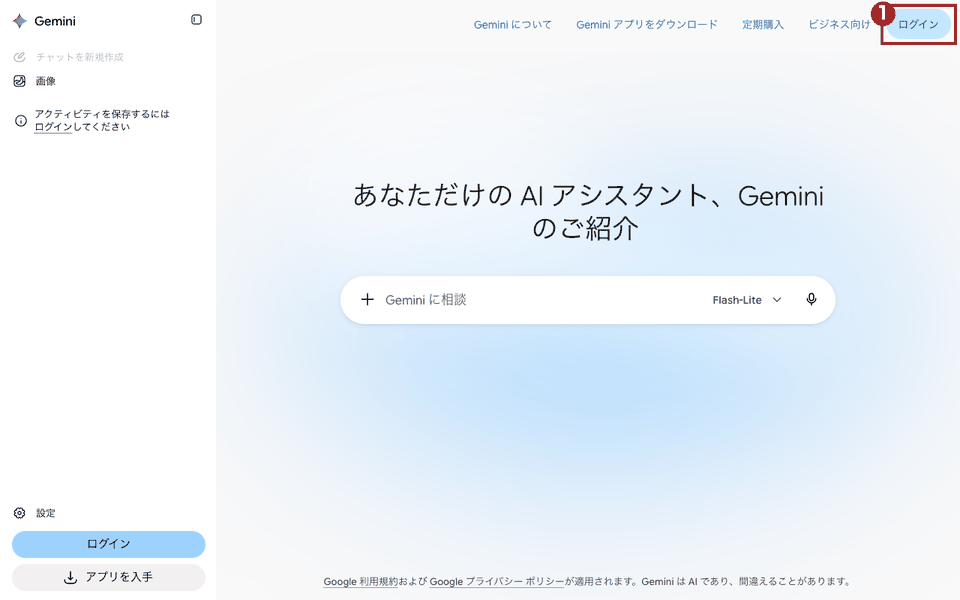
- 右上の「ログイン」を押す(画像の①)。 パソコンでもスマホのブラウザでも右上にある。パソコンの画面には、左の欄の上に「アクティビティを保存するにはログインしてください」の文があり、左下にも「ログイン」のボタンがあった。
- Googleのログイン画面で、使うGoogleアカウントを入れる。 Googleのヘルプの手順は、右上の[ログイン]を選び、「Google アカウントにログインします」と書く。筆者は10月2日に、[ログイン]から進むとメールアドレスまたは電話番号の入力欄がある accounts.google.com の画面に移ることを見た(入力せずに閉じた)。10月7日は、この先へは進んでいない。Googleアカウントの作り方は、この記事では扱わない。
- ログインしたら、下の入力欄に質問を入れて送る。 入れない時は、下の「ログインできない時は、何から切り分けるか」へ。
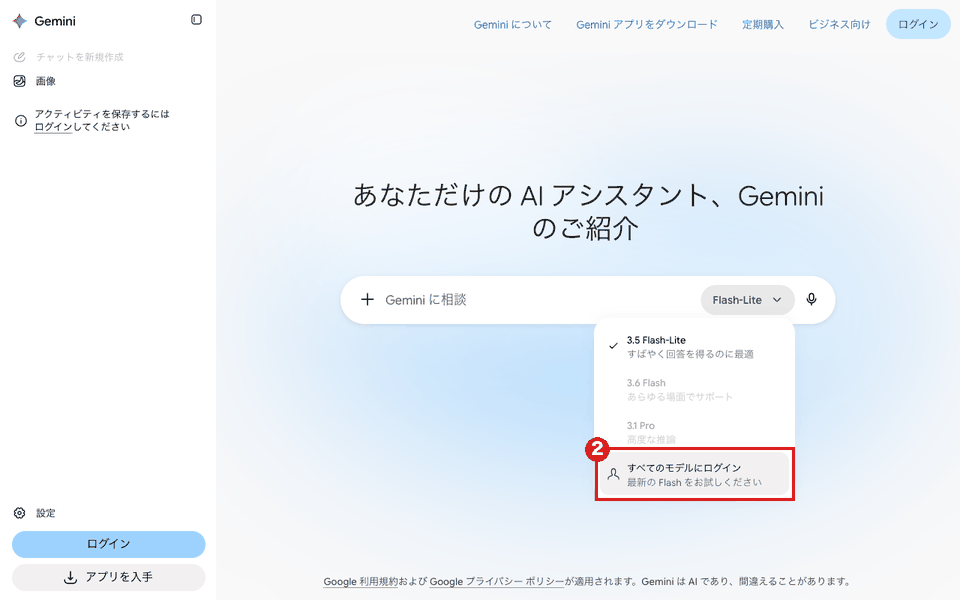
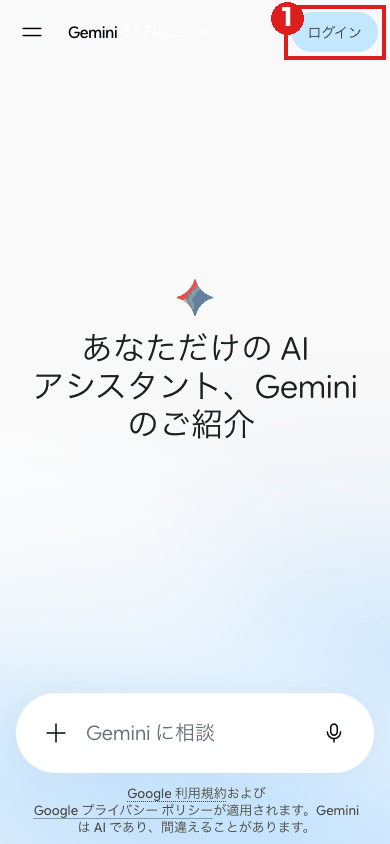
画像②のとおり、ログインしない画面では「3.5 Flash-Lite」にチェックが付き、「3.6 Flash」と「3.1 Pro」は薄い色で表示された(筆者はこの2つを押していない)。その下に「すべてのモデルにログイン」と出る。Googleのヘルプも、モデルを切り替えるにはログインが必要と書く。
Geminiに入る公式の窓口は、ブラウザとストアのアプリ
| 入口 | 場所 | 出どころ |
|---|---|---|
| ブラウザ(パソコン・スマホ) | https://gemini.google.com/ | 筆者が10月2日と10月7日に開くと、どちらも https://gemini.google.com/app に移った。ヘルプも「gemini.google.com」と案内する |
| Android | Google Playの「Google Gemini」 | ストアの配信元表示は「Google LLC」 |
| iPhone・iPad | App Storeの「Google Gemini」 | ストアのデベロッパ表示は「Google」 |
| Macのアプリ | gemini.google.com の「Gemini アプリをダウンロード」から。ヘルプ「Mac で Gemini アプリを使用する」は gemini.google/mac を案内 | Macとして開いた筆者の画面に「macOS 版をダウンロード」のボタンが出た(開いたパソコンの種類でボタンが変わる。下の注)。ヘルプの要件は macOS Sequoia(15.0)以降・Apple シリコン搭載・RAM 8GB以上(英語版ヘルプは「with Apple Silicon」。日本語版ヘルプはチップに触れていない。公式ページ gemini.google/mac のFAQも「Apple シリコン搭載の MacBook」) |
| Windowsのアプリ | ヘルプ「Windows 向け Gemini アプリを使用する」は gemini.google/desktop を案内 | ヘルプの要件は Windows 10 以降・RAM 8GB以上。筆者は試していない |
| 公式のヘルプ | support.google.com/gemini | 本記事の取得元 |
2026年10月8日追記:gemini.google.com/app/download は、開いたパソコンの種類でボタンを出し分ける。筆者が10月8日1時22分にMacとして開くと「Mac で Gemini を利用」の[macOS 版をダウンロード]が出て、1時32分にブラウザの名乗りをWindowsに変えて開き直すと「Windows PC で Gemini を利用」の[Windows 版をダウンロード]に入れ替わった(上の「Macのアプリ」の行の観測は10月2日11時52分のもので、このときも「Mac で Gemini を利用」が出ていた)。Windows のパソコンから開く人は、Windows 版のボタンが出る。Mac用アプリの詳しい条件はGeminiのPC版アプリ(Windows・Mac)の記事に書いた。
稼働状況を知らせるGeminiのページは、本記事では確かめていない。
ヘルプの「Gemini アプリへのログインに必要なもの」は、ウェブ版へのログインの手順を次のように書く。
- gemini.google.com にアクセスする
- 右上の[ログイン]を選ぶ
- Googleアカウントにログインする
ログアウトは、左側のメニューのアイコンからプロフィール写真またはイニシャルを選び、[ログアウト]を選ぶ、と書かれている。
偽サイトについて、今回取得したヘルプ(本記事の出典のページ)には注意書きは見当たらなかった(取得した原文に「偽」「詐欺」「フィッシング」「なりすまし」の語で当たって確かめた)。以下は筆者の提案で、ヘルプの記載ではない。入口を開いたら、アドレスバーが gemini.google.com か、ログインの画面なら accounts.google.com になっているかを見る。アプリはストアの配信元が上の表のとおり Google(Google LLC)かを見る。
ログインに必要なものは何か
ヘルプは、Geminiにログインするには次のいずれかが必要だと書く。
| アカウントの種類 | 条件(ヘルプの記載) |
|---|---|
| 個人のGoogleアカウント | 「Google ファミリーリンクのアカウントを管理している場合、ファミリーリンクの設定で、13 歳(またはお住まいの国での該当する年齢)未満のユーザーによる Gemini アプリへのアクセスをオフにすることができます」 |
| 仕事用のGoogleアカウント | 「対象となる Workspace エディションの仕事用の Google アカウント。利用者は 18 歳以上である必要があります」 |
| 学校用のGoogleアカウント | 「組織の管理者によってサービスの利用が許可されている必要があります」 |
年齢については、ヘルプ「Gemini アプリへのログインに必要なもの」の「このサービスにアクセスできない」の項に、個人または学校用のGoogleアカウントでGeminiを使うには13歳(または住んでいる国の該当する年齢)以上、仕事用アカウントでは18歳以上、とある。「お住まいの国の該当する年齢」のリンク先は、国ごとの一覧がある別のヘルプ「Google アカウントの年齢制限」だ。同ページは、一覧にない国では13歳がGoogleアカウントを自分で管理できる最低年齢だとし、日本はその一覧に載っていない。韓国は14歳以上、ドイツ・オランダなどは16歳以上と書かれている。
ブラウザについては、ヘルプは gemini.google.com の利用に対応ブラウザ(Chrome、Safari、Firefox、Opera、Edgium)が必要だと書く。
仕事用・学校用のアカウントは、ヘルプの「仕事用または学校用の Google アカウントで Gemini アプリを利用する」にWorkspaceのエディション別の表があり、利用できる機能やデータの取り扱いはライセンスで異なる、と書かれている。
Geminiは無料で使えるか、日本語で使えるか
AIプランに入らなくても使える。 Googleのヘルプ「Google AI のサブスクリプション プランに応じた Gemini アプリの使用量上限とアップグレード」(10月7日3時18分取得)は、使用量の上限を表にし、「AI プランなし」の行を「標準の上限」、AI Plusを「標準の 2 倍」、AI Proを「標準の 4 倍」と書く。コンテキスト ウィンドウ(一度に読めるテキストの量)は、AI プランなしが32,000トークン、AI Plusが128,000トークン、AI Pro・Ultraが100万トークン。モデルへのアクセスの表では、「AI プランなし」でも Flash-lite・Flash・Pro の3つに○が付く(ヘルプはこのページを「個人の Google アカウントで Gemini アプリを管理しているユーザー」向けとしている。ログインしない画面では、上の画像②のとおり 3.6 Flash と 3.1 Pro は薄い表示だった)。ヘルプは「無料」の語ではなく「AI プランなし」と書くので、無料かどうかはストアの表示(App Store「無料 · アプリ内購入」)も合わせて読んだ。このヘルプでお金の話が出てくるのは、Google AIのプランにアップグレードする場面で、「Google AI プランにアップグレードすると、Gemini アプリの機能とモデルへのアクセスを拡張することができます」「個人アカウントを対象とした一部の Google One 有料プランには、Gemini アプリのアップグレードが含まれています」と書く。筆者が読んだログインのヘルプとこの使用量のヘルプには、「料金」「課金」「支払」の語は出てこなかった(原文に当たって確かめた)ので、ログインしただけで料金がかかる、という記述は見当たらない。上限の数字と使い方は、当サイトのGemini無料版の制限とGeminiアプリの使い方に書いた。
日本語で使える。 筆者の画面は、日本語設定のChromeで開くと最初から日本語(「あなただけの AI アシスタント、Gemini のご紹介」「Gemini に相談」「ログイン」)だった。ヘルプ「Gemini ウェブアプリを利用できる言語と国 / 地域」は、ウェブ版が40を超える言語・230を超える国と地域に対応し、対応言語に日本語が載ると書く。画面の言語を切り替える手順は、筆者は確かめていない。
ログインしなくてもGeminiは使えるか
ヘルプによると、一部の機能は使える。「Gemini アプリを使用する」は、地域やデバイスの種類によっては一部の機能をログインせずに使え、それ以外の機能やアクティビティの保存にはGoogleアカウントでのログインが必要、と書く。ログアウト中は、通常、情報についての質問や簡単な文章の生成などテキストのやり取りができるが、利用できる機能は状況によって異なり、変わることがある、とも書く。
同じページは、ログアウト時に使えない機能の例を4つ挙げ(「これらに限定されません」と断っている)、別の項でモデルの切り替えにもログインが要ると書く。並べると次のとおり。
| 使えない機能 | ヘルプの説明 |
|---|---|
| 過去のチャットへのアクセス | チャットの履歴は利用できない |
| パーソナライズされた回答 | 過去のチャットのメモリーや好みに基づく回答はできない |
| 他のGoogleサービスとの統合 | Google Workspace、Googleフォトなどのアプリ連携に頼る機能は使えない |
| アカウントの認証が要る機能 | 画像生成、Gem、ファイルのアップロードなどは使えない |
| モデルの切り替え(「使用するモデルを選択する」の項) | 「Gemini アプリのモデルを切り替えるにはログインする必要があります」 |
ログインが必須になる場面として、ヘルプは「Android デバイスで Gemini モバイルアプリを使用する」と「Gemini アプリの特定の機能([アクティビティの保存] の設定をオンにする必要のある機能など)を使用する」を挙げる。一方、iPhone と iPad 向けのヘルプ「Gemini モバイルアプリを使ってみる」は「iPhone と iPad の Gemini モバイルアプリの一部の機能は、ログインしていなくても利用できます」と書く。
筆者がログインせずに開いて確かめたこと
筆者は2026年10月2日11時50分すぎ、Playwrightで操作するChrome(日本語設定・Googleアカウントには未ログイン)で https://gemini.google.com/ を開いた。11時51分の画面は次のとおりだった。
- アドレスは https://gemini.google.com/app に移った。
- 画面の中央に「あなただけの AI アシスタント、Gemini のご紹介」、入力欄に「Gemini に相談」、右上に[ログイン]のボタン。
- 左の欄に「アクティビティを保存するにはログインしてください」。下に「Gemini について」「Gemini アプリをダウンロード」「料金」「ビジネス向け」。20秒ほど後に開き直した画面では、この4つは画面の上部に並び、「料金」の代わりに「定期購入」と出ていた。
- 入力欄のモデル名は「Flash-Lite」。これを押すと「3.5 Flash-Lite」(チェック付き)「3.6 Flash」「3.1 Pro」と並び、後の2つは薄い色で表示され、その下に「すべてのモデルにログイン」「最新の Flash をお試しください」と出た。筆者はほかのモデルを押していないが、ヘルプの「モデルを切り替えるにはログインする必要があります」と同じ向きの表示だった。
続けて、11時51分23秒、入力欄に「ログインしなくても、この質問に答えられますか。一文で答えてください。」と1回だけ送った。送信の20秒後に記録した画面には、次の一文の答えが出ていた。
はい、すでにログインされている状態ですので、そのままこの質問にお答えできます。
質問は送れて、答えは返った。ただ、答えの中身は筆者の状態と合っていない。筆者はログインしておらず、同じ画面の左の欄には「アクティビティを保存するにはログインしてください」と出たまま、右上には[ログイン]のボタン、答えのすぐ下には「ログインすると、Google のアプリと接続したり画像を作成したりできます」という案内が出ていた。Geminiの答えに「すでにログインされている」とあっても、ログインの有無は画面の[ログイン]のボタンや左の欄の表示で見るべきで、チャットの答えで確かめるものではない。Geminiの画面にも「Gemini は AI であり、不正確な情報を表示することがあります」と出ていた。
最後に画面の[ログイン]から進むと、accounts.google.com のログイン画面に移った。「お客様の Google アカウントを使用」「メールアドレスまたは電話番号」の入力欄と、[次へ][アカウントを作成]のボタンがある。ここで筆者は何も入力せずに閉じた。「Gemini アプリをダウンロード」の画面(gemini.google.com/app/download)には「Mac で Gemini を利用」の[macOS 版をダウンロード]と、「スマートフォンで Gemini を利用」の「モバイル版をダウンロード」とQRコードが並んでいた。
10月7日に開き直した画面
筆者は10月7日3時15分に、同じようにログインしないまま gemini.google.com を開き直した(パソコン1280×800、日本語設定のChrome)。3時26分にも、画面を出さずに動かす設定のChromeで、パソコンとスマホの大きさでもう一度開いた。10月2日と同じだった点と、開くたびに変わった点は次のとおり。
- 同じだった点。 アドレスは https://gemini.google.com/app に移り、右上に「ログイン」があった。入力欄のモデル名は「Flash-Lite」。メニューは「3.5 Flash-Lite」(チェック付き)「3.6 Flash」「3.1 Pro」と並び、後の2つは薄く、下に「すべてのモデルにログイン」と出た。「Gemini について」「Gemini アプリをダウンロード」「定期購入」「ビジネス向け」の4つのリンクもあり、10月2日の最初の画面で「料金」だった所は、3時15分・3時26分とも「定期購入」だった。
- 開くたびに変わった点。 3時15分の画面では、4つのリンクは右上の「ログイン」の左に並び、左下には「設定」、青い横長の「ログイン」、「アプリを入手」があった。10月2日の左下は灰色の小さな「ログイン」と歯車のアイコンで、「設定」の文字と「アプリを入手」は無かった。3時26分の画面では、4つのリンクは左の欄の下に並び、左下は灰色の小さな「ログイン」と歯車のアイコンで、10月2日の最初の画面と同じ形だった。並びが日付で変わったのか、開き方や開くたびに変わるのかは、筆者には分からない。どの並びでも、右上の「ログイン」は同じ場所にあった。「アプリを入手」を押して何が出るかは、押していないので分からない。
- スマホの大きさ(390×844)の画面。 右上に「ログイン」、左上にメニューのアイコン、上部にモデル名(「3.5 Flas…」と切れて表示)、下に入力欄「Gemini に相談」。パソコンのような左の欄の文やボタンは出ていなかった。3時26分に開いた時は、上部に「iPhone 版 Gemini アプリが新登場」の文と「アプリを試す」のボタンの帯も出た。これはChromeをパソコン上でスマホの大きさと端末情報に設定した画面で、実際のiPhoneやAndroidの実機のブラウザではない。
スマホアプリはどこで入手するか
ヘルプの「Gemini モバイルアプリを使ってみる」は、Android・iOSとも「Gemini アプリ」を案内する。筆者が10月2日11時49分に開いた2つのストアのページは次のとおり。
| Google Play | App Store | |
|---|---|---|
| アプリ名 | Google Gemini | Google Gemini(副題「Google の AI アシスタント」) |
| 配信元 | Google LLC | デベロッパ Google(販売元 Google LLC) |
| 入手の表示 | 「インストール」ボタン。ダウンロード数は「10億+」 | 「無料 · アプリ内購入」 |
| 年齢の表示 | 12歳以上(保護者の指導を推奨) | 年齢制限指定 13+ |
| 必要な環境 | ヘルプ「利用要件」:Android 9以降・RAM 2GB以上 | ストアの表示は iOS 17.4以降(iPhone)、iPadOS 17.4以降(iPad)。ヘルプ「利用要件」(iPhone と iPad)は「iOS 16 以降」 |
筆者は10月7日3時18分に、2つのストアのページを開き直した。Google Playは配信元「Google LLC」・「12 歳以上」・「10億+」ダウンロード、App Storeは「Google Gemini」・デベロッパ「Google」・販売元「Google LLC」・「無料 · アプリ内購入」・年齢制限指定「13+」・「iOS 17.4以降が必要です」で、10月2日の記録と同じだった。App Storeの題名は、ページのタイトルでは「Google Geminiアプリ」と出る。
ストアの年齢の表示(12歳以上、13+)は、ストア側の区分だ。Geminiのヘルプ「利用要件」は、モバイルアプリを使うには13歳(または居住している国の該当する年齢)以上が必要だとし、「13 歳未満の方が Gemini モバイルアプリを使用するには、保護者の方の承認が必要です」と書く(Android向け・iPhone向けとも同じ文)。ウェブアプリのログインの案内とは書き方が違う。
ヘルプによると、モバイルアプリは150を超える国、ウェブ版は40を超える言語・230を超える国と地域で使え、どちらの一覧にも日本と日本語が載っている。Androidの仕事用プロファイルではモバイルアプリを使えない、とも書く。
Androidで気づきやすい点が1つある。ヘルプは、GeminiをAndroidの「メインのモバイル アシスタント」として使う場合、Googleアプリが端末のデフォルトのアシストアプリである必要があると書く。確認は、[設定]→[アプリ]→[デフォルトのアプリ]→[デジタル アシスタント アプリ]の順。Google Playの説明は「Google アシスタントの一部の音声機能は、現在 Gemini アプリでは利用できません」と書く。
アプリでのログインの扱いは、ヘルプのAndroid向けとiPhone・iPad向けの表示で違う。Android向けの「Gemini モバイルアプリを使ってみる」は、必要なものとして「Google アカウントにログインしている必要があります」と書く。iPhone と iPad 向けの同じページは、一部の機能はログインなしで使えるとし、「ファミリー リンクで管理されている Google アカウントでは、Gemini モバイルアプリにアクセスすることはできません」とも書く。筆者はどちらのアプリも開いていない。
ログインできない時は、何から切り分けるか
ヘルプの「Gemini ウェブアプリにログインできない」の項は、表示されたメッセージごとに説明している。
| 表示 | ヘルプが書く原因・対応 |
|---|---|
| このサービスにアクセスできない | 使えるのは、自分で管理する個人のGoogleアカウント、または管理者がGeminiへのアクセスを有効にした仕事用・学校用のアカウント。年齢は個人・学校用で13歳(または国の該当年齢)以上、仕事用で18歳以上。ファミリー リンクで管理されているアカウントでは現時点でGeminiのウェブアプリを使えない |
| エラーが発生しました | 場所、年齢、アカウントの種類など、さまざまな理由で、いまのアカウントではアプリにアクセスできない。しばらくしてからもう一度試す |
「エラーが発生しました」の項は、AIのプロダクトでは「アカウントの背後に実際のユーザーがいる」ことを確かめる対策をとっている、とも書く。何を見ているかは書かれていない。
これを切り分けの順に直すと、ヘルプにある範囲では次の4点になる。
- アカウントの種類。 自分で管理している個人のアカウントか。ファミリー リンクで管理されているアカウントでは、現時点でウェブアプリは使えない。
- 年齢。 上の表の年齢を満たしているか。ヘルプ「Google アカウントの年齢制限」は、年齢に達していないと判断された場合、14日以内にアカウントを更新しないと無効になる、と書く。
- 管理者の設定。 仕事用・学校用のアカウントなら、組織がGeminiを有効にしているか。利用者の側でできるのは、管理者に確認することだ。ヘルプの「Gemini へのアクセスを有効にする方法」のリンクは、管理者向けのヘルプ「Gemini アプリをオンまたはオフにする」に通じている。
- 場所・時間。 ヘルプは、日本を含む提供国の一覧を出している。「エラーが発生しました」は、時間をおいて試すようヘルプが案内している。
パスワードの忘れや2段階認証の失敗など、Googleアカウントそのものにログインできない場合の手順は、今回取得したGeminiのヘルプには出てこない(「パスワード」「2 段階」の語で原文に当たった)。筆者はGoogleアカウントのログイン全般のヘルプは今回読んでいないので、このページでは扱わない。
ログインできたら最初にやること
ヘルプの「Gemini アプリを使用する」は、チャットで会話を始める手順を次のように案内する(パソコン)。
- gemini.google.com にアクセスする
- 下部のテキストボックスに質問やプロンプトを入力する
- ファイルや画像を足すなら、「ファイルを追加」のアイコンを押す
- 送信アイコンを押す
新しいチャットは、左上の「チャットを新規作成」のアイコン。モデルは、テキストボックスの中のモデル名を押して選ぶ。ヘルプはFlash-Lite・Flash・Proの3つを挙げ、Proについては「一般に、Gemini 3 Pro プロンプトの応答時間は、他のモデルを使用する場合よりも長くなります」と書く。
ここから先は、目的で当サイトの記事に分かれる。
- 無料でどこまで使えるか、使用量の上限は何か:Gemini無料版の制限
- モデルの選び方、Live・Deep Research・Canvas・Gemの入口:Geminiアプリの使い方
- 画像生成(Nano Banana)をGeminiアプリで使う:Nano Banana(ナノバナナ)とは
- 資料を読み込ませて調べる:NotebookLMの使い方と料金
- 他社のログインの入口も確かめたい:ChatGPTのログイン方法、Claudeの使い方
ログイン案内の確認で、取れていない点と食い違い
- 筆者の画面は、1つの環境(日本からの接続・未ログイン)で、10月2日11時50〜52分に4回、10月7日3時15分と3時26分にパソコンとスマホの大きさで開いた記録だ。 10月2日の2分の間にも、リンクの位置と「料金」「定期購入」の表記が変わり、10月7日の11分の間にもリンクの位置が変わった。国や端末、アカウントの状態でも画面は変わりうる。ヘルプ自身が「利用できる機能は状況によって異なる場合があり、また変更される可能性があります」と書く。
- ログイン後の画面は見ていない。 ログイン後に何が表示されるかは、ヘルプの記載による。画像生成やファイルのアップロードがログインなしで使えない点もヘルプの記載で、筆者は未ログインの画面でそれらを押していない。
- モデルの名前が、ストア・ヘルプ・画面で食い違っていた。 10月2日に同じ時刻に取った説明で、Google Playは「最新モデルである Gemini 3.6 Flash と Gemini Omni」、App Storeは「Gemini 3.8 Flash と Gemini Omni」と書いていた(10月7日に取り直しても同じ文だった)。筆者のブラウザの画面のモデル欄は「3.5 Flash-Lite」「3.6 Flash」「3.1 Pro」で、ヘルプ「Gemini アプリを使用する」はProの説明に「Gemini 3 Pro」と書く。10月7日に読んだ使用量上限のヘルプも、モデルへのアクセスの表を「Gemini 3 Flash-lite」「Gemini 3 Flash」「Gemini 3 Pro」と書く。食い違いの理由はどのページにも書かれておらず、筆者は確かめていない。このため本記事はモデルの世代を断定せず、画面に出た名前は観測として書いた。
- iPhone・iPadの対応OSも食い違っていた。 App Storeは「iOS 17.4以降が必要です」、ヘルプ「利用要件」(iPhone と iPad)は「Gemini アプリは、iOS 16 以降を搭載した iPhone と iPad で利用できます」と書く。どちらが今の条件かは、本記事では確かめていない。
- ヘルプの日本語版には「AI 技術を使用して翻訳されたコンテンツが含まれている場合があります」という注記がある。 条件の細部は英語版とも見比べたいが、筆者は今回、日本語版のみを読んだ。
- Androidの「ログインが必要」と、ウェブの「ログインなしで質問できた」は別の話だ。 前者はヘルプの記載、後者は筆者がブラウザで確かめた事実だ。iPhone・iPad版の「一部の機能はログインなしで使える」もヘルプの記載で、筆者はモバイルアプリをログインなしで開く試験はしていない。
Geminiのログイン要件を確かめたヘルプ・ストア・画面(2026年10月2日の昼と10月7日の未明に取得)
本記事の取得元は、Googleのヘルプ11ページ(Geminiアプリのヘルプ9ページ、うち「モバイルアプリを使ってみる」「利用要件」はAndroid向けとiPhone・iPad向けの両方の表示。Google Workspace 管理者ヘルプ1ページ、Google アカウント ヘルプ1ページ)、Google Play・App Storeの「Google Gemini」のページ、gemini.google.com の画面。各ページの題名とURLは記事末の出典欄にある。取得した原文の保存と観測の記録(画面のスクリーンショット、取得スクリプト)は編集側で保管している。
ヘルプの内容は更新される。ログインの要件や使える機能は、リンク先の最新の表記を優先してほしい。
Geminiの最近の変更
- 10月15日提供開始:GmailのAI Inbox、有料Workspaceへ
- 10月13日提供開始:Gemini 4 ArgonをPro・Ultraに提供
- 10月13日新機能:チャット画面に「タスク」切り替え
Geminiのログインでよく聞かれること
- Geminiの公式のログインページ(URL)はどこですか?
- ブラウザなら https://gemini.google.com/ です。開くと gemini.google.com/app に移り、右上の「ログイン」を押すとGoogleアカウントのログイン画面に進みます。Googleのヘルプも「gemini.google.com にアクセスします」「右上の[ログイン]を選択します」と案内しています。スマホはGoogle PlayかApp Storeの公式アプリ「Google Gemini」(提供元 Google)からも入れます。
- ジェミニは無料で使えますか?ログインするとお金がかかりますか?
- AIプランに入らなくても使えます。Googleのヘルプの使用量上限の表には「AI プランなし」の行があり、上限は「標準の上限」と書かれています。App Storeのアプリの表示は「無料 · アプリ内購入」です。このヘルプでお金の話が出てくるのはGoogle AIのプランへのアップグレードで、「一部の Google One 有料プランには、Gemini アプリのアップグレードが含まれています」と書かれています。筆者が読んだログインのヘルプとプランのヘルプには、ログインしただけで料金がかかるという記述は見当たりませんでした。
- Geminiを日本語で使えますか?
- 使えます。筆者が日本語設定のChromeで開いた画面は、最初から日本語でした。Googleのヘルプも、日本語をウェブ版の対応言語に、日本をモバイルアプリの対応国に挙げています。筆者が10月2日に日本語で送った質問にも、日本語で答えが返りました。
- ログインしないでGeminiを使えますか?
- 質問は送れます。筆者は10月2日、ログインしないまま gemini.google.com で質問を1回送り、答えが返りました。ただしヘルプによると、モデルの切り替え、過去のチャット、画像生成、Gem、ファイルのアップロードなどはログインが必要です。Android版のアプリはログインが必要で、iPhone・iPad版は一部の機能をログインなしで使える、とヘルプにあります。
- Geminiにログインできない時はどうすればいいですか?
- Googleのヘルプにある範囲では、①自分で管理する個人のGoogleアカウントか(ファミリー リンクで管理されたアカウントは現時点でウェブ版を使えない)、②年齢を満たしているか(個人・学校用は13歳以上で国によってはそれより上、仕事用は18歳以上)、③仕事用・学校用なら管理者がGeminiを有効にしているか、④「エラーが発生しました」ならしばらくしてからもう一度、の順に確かめます。
- 「このサービスにアクセスできない」と出るのはなぜですか?
- Googleのヘルプによると、使えるのは自分で管理する個人のGoogleアカウント、または管理者がGeminiを有効にした仕事用・学校用のアカウントです。年齢は個人・学校用で13歳(または国の該当年齢)以上、仕事用で18歳以上が条件で、ファミリー リンクで管理されているアカウントは現時点でウェブ版にアクセスできません。
- Geminiの公式アプリはありますか?
- あります。Google Playの「Google Gemini」は配信元が Google LLC、App Storeの「Google Gemini」はデベロッパが Google(販売元 Google LLC)です。筆者が10月7日にストアのページを開いて確かめました。Mac用・Windows用のアプリも、Googleのヘルプが案内しています。
- Geminiは何歳から使えますか?
- Googleのヘルプによると、ウェブ版は個人・学校用のGoogleアカウントで13歳(または住んでいる国の該当年齢)以上、仕事用アカウントで18歳以上です。モバイルアプリについては、13歳未満は保護者の承認が必要と別のヘルプが書いています。
出典・参照資料
- 一次資料Gemini(ログインなしのトップ画面。gemini.google.com が /app に移ること、「ログイン」ボタン、モデル欄・ダウンロード導線を筆者が2026年10月2日11時50〜52分に確認) ↗
- 一次資料Gemini アプリへのログインに必要なもの — Gemini アプリ ヘルプ(日本語・必要なアカウント、ログイン手順、「このサービスにアクセスできない」「エラーが発生しました」の説明・2026年10月2日11時49分取得) ↗
- 一次資料Gemini アプリを使用する — Gemini アプリ ヘルプ(日本語・ログインせずに使う方法、ログインが要る機能・2026年10月2日11時49分取得) ↗
- 一次資料Gemini モバイルアプリを使ってみる — Gemini アプリ ヘルプ(日本語・Android/iOSのアプリ、必要なもの、セットアップ・2026年10月2日11時50分取得) ↗
- 一次資料Gemini モバイルアプリの利用要件 — Gemini アプリ ヘルプ(日本語・年齢、Android 9以降・RAM 2GB以上、対応言語・国と地域・2026年10月2日11時50分取得) ↗
- 一次資料Gemini ウェブアプリを利用できる言語と国 / 地域 — Gemini アプリ ヘルプ(日本語・2026年10月2日11時50分取得) ↗
- 一次資料仕事用または学校用の Google アカウントで Gemini アプリを利用する — Gemini アプリ ヘルプ(日本語・Workspaceのエディション別・2026年10月2日11時50分取得) ↗
- 一次資料Gemini アプリをオンまたはオフにする — Google Workspace 管理者ヘルプ(日本語・Gemini アプリ ヘルプの「Gemini へのアクセスを有効にする方法」のリンク先・2026年10月2日11時50分取得) ↗
- 一次資料Google アカウントの年齢制限 — Google アカウント ヘルプ(日本語・2026年10月2日11時50分取得) ↗
- 一次資料Google Gemini — Google Play のアプリ(配信元 Google LLC・12歳以上・2026年10月2日11時49分取得) ↗
- 一次資料Google Gemini — App Store(デベロッパ Google・販売元 Google LLC・年齢制限指定 13+・iOS 17.4以降・2026年10月2日11時49分取得) ↗
- 一次資料Gemini モバイルアプリを使ってみる(iPhone と iPad)— Gemini アプリ ヘルプ(日本語・ログインなしで使える機能、ファミリー リンク・2026年10月2日12時01分取得) ↗
- 一次資料Gemini モバイルアプリの利用要件(iPhone と iPad)— Gemini アプリ ヘルプ(日本語・iOS 16 以降・2026年10月2日12時01分取得) ↗
- 一次資料Mac で Gemini アプリを使用する — Gemini アプリ ヘルプ(日本語・macOS Sequoia(15.0)以降・RAM 8GB以上・2026年10月2日12時00分取得) ↗
- 一次資料Use the Gemini app on Mac — Gemini Apps Help(英語版・必要条件に with Apple Silicon・2026年10月8日1時30分取得) ↗
- 一次資料Windows 向け Gemini アプリを使用する — Gemini アプリ ヘルプ(日本語・Windows 10 以降・RAM 8GB以上・2026年10月2日12時00分取得) ↗
- 一次資料Gemini(ログアウト状態のトップ画面。パソコン1280×800とスマホ390×844の大きさで再確認。右上の「ログイン」、モデル欄のメニュー・2026年10月7日3時15分と3時26分) ↗
- 一次資料Gemini アプリへのログインに必要なもの — Gemini アプリ ヘルプ(日本語・必要なアカウント、ログイン手順の記載が10月2日と同じことを再確認・2026年10月7日3時18分取得) ↗
- 一次資料Google AI のサブスクリプション プランに応じた Gemini アプリの使用量上限とアップグレード — Gemini アプリ ヘルプ(日本語・「AI プランなし」の標準の上限・コンテキスト ウィンドウ・2026年10月7日3時18分取得) ↗
- 一次資料Google Gemini — Google Play のアプリ(配信元 Google LLC・12歳以上・ダウンロード10億+・2026年10月7日3時18分再確認) ↗
- 一次資料Google Gemini — App Store(デベロッパ Google・販売元 Google LLC・「無料 · アプリ内購入」・年齢制限指定 13+・2026年10月7日3時18分再確認) ↗

大きいニュースはYouTubeでも解説しています。Xでは新着記事をお知らせしています。
コメント
まだコメントはありません。最初のコメントを書いてみませんか?
AIについて聞きたいことはありますか?
質問箱で無料で受け付けています。回答は公開され、他の方の参考にもなります。
質問箱を見る →関連記事
Gemini(ジェミニ)とは Googleの対話型AIアプリ、無料で使える。Geminiアプリの使い方、モデル(Flash-Lite・Flash・Pro)の選び方、5時間ごとの使用量上限、Live・Deep Research・Canvas・Gem(2026年11月にスキルへ)の入口【2026年10月版】
Gemini(ジェミニ)とはGoogleの対話型AIアプリ、無料で使える。Geminiアプリの使い方、モデル(Flash-Lite・Flash・Pro)の選び方、5時間ごとの使用量上限、Live・Deep Research・Canvas・Gem(2026年11月にスキルへ)の入口【2026年10月版】

Gemini(ジェミニ)無料版でできること・制限 Googleアカウントがあれば月0円、上限は回数でなく5時間ごとにリセット、10月9日から無料版のモデルは「自動」(主にFlash-Lite)。有料との違い(Plus 725円・Pro 2,900円・Ultra 14,500円/32,000円)【2026年10月版】
Gemini(ジェミニ)無料版でできること・制限Googleアカウントがあれば月0円、上限は回数でなく5時間ごとにリセット、10月9日から無料版のモデルは「自動」(主にFlash-Lite)。有料との違い(Plus 725円・Pro 2,900円・Ultra 14,500円/32,000円)【2026年10月版】
Nano Banana(ナノバナナ)とは Googleの画像生成モデル4種(2 Lite・2・Pro・初代)の違い、API価格(1枚$0.034〜$0.24)、Geminiアプリでの使い方、参照画像14枚・4K・検索グラウンディング、初代の10月2日停止まで
Nano Banana(ナノバナナ)とはGoogleの画像生成モデル4種(2 Lite・2・Pro・初代)の違い、API価格(1枚$0.034〜$0.24)、Geminiアプリでの使い方、参照画像14枚・4K・検索グラウンディング、初代の10月2日停止まで
ChatGPT(チャットGPT)のログイン方法 公式URLはchatgpt.com、無料・日本語で使える。ログインできない時の直し方と、ログインなしで使える範囲【2026年10月版】
ChatGPT(チャットGPT)のログイン方法公式URLはchatgpt.com、無料・日本語で使える。ログインできない時の直し方と、ログインなしで使える範囲【2026年10月版】
Claude(クロード)とは 米Anthropic(アンソロピック)が開発したAI、無料で使える。Pro・Max・モデルの違いと始め方【2026年10月版】
Claude(クロード)とは米Anthropic(アンソロピック)が開発したAI、無料で使える。Pro・Max・モデルの違いと始め方【2026年10月版】
NotebookLM(ノートブックエルエム)とは Googleが2026年7月16日にGemini Notebookへ改称した、アップロードした資料をもとに答えるAIノート。無料版は100ノートブック・50ソースで日本語でも使える【2026年10月版】
NotebookLM(ノートブックエルエム)とはGoogleが2026年7月16日にGemini Notebookへ改称した、アップロードした資料をもとに答えるAIノート。無料版は100ノートブック・50ソースで日本語でも使える【2026年10月版】
Gemini vs ChatGPT徹底比較 料金・性能・使い分け【2026年版】
Gemini vs ChatGPT徹底比較料金・性能・使い分け【2026年版】