NotebookLM(ノートブックLM)のログイン方法公式の入口は notebook.google.com(現Gemini Notebook)、Googleアカウントで無料・日本語で使える。ログインできない時の確認順【2026年10月版】
NotebookLMの公式のログイン先
notebook.google.com を開く(公式)新しいタブで開きます。開いたページのアドレスバーが notebook.google.com になっているかを確かめてください。
- 公式アプリ
- App Store「Gemini Notebook」(提供元 Google LLC)
- Google Play「Gemini Notebook」(提供元 Google LLC)
- 料金
- Gmailアカウントで無料で登録できる(公式ヘルプ)。有料プランは申し込んだ人だけ
- 日本語
- 日本語設定のブラウザで開いた筆者の画面(ログイン前)は日本語。ヘルプも日本語版がある
- ログイン方法
- Googleアカウント・仕事用・学校用のGoogleアカウント(ヘルプに記載)
- 入れない時
- ログインできない時の確かめ方へ進む
2026年10月7日に公式のページで確認した内容です。
日刊AIニュース10月17日(土)号:前日のAIのニュース17本を短くまとめました(約8分)›
NotebookLM(ノートブックLM)には、ブラウザで公式サイトの notebook.google.com を開き、「ログイン」(スマホの画面では「Gemini Notebook にログイン」)からGoogleアカウントで入る。2026年7月16日にGoogleが「Gemini Notebook」へ改称したが、旧URLの notebooklm.google.com も転送される。Gmailアカウントで無料で登録でき、2026年10月7日に筆者が日本語設定のブラウザで開いた画面は日本語だった。パソコンとスマホの画面で入口のボタンを確かめ、ログインできない時の公式ヘルプの切り分け、アプリの入手先、無料の上限の記載を整理した。
目次
2026年10月7日・日本時間時点の情報です。 NotebookLM(ノートブックLM)には、ブラウザで公式サイトの notebook.google.com を開き、「ログイン」か「Gemini Notebook にログイン」を押してGoogleアカウントで入る。Gmailアカウントがあれば無料で始められ、筆者が日本語設定のブラウザで開いた画面は日本語だった。NotebookLMは2026年7月にGoogleが「Gemini Notebook」へ名前を変えたため、いまの画面には「Gemini Notebook」と出る。古い notebooklm.google.com も転送される。以下は、はじめての人の手順と、Googleの公式ページ・ヘルプ・アプリストアの記載、筆者が開いた画面だけに基づく。料金プランと機能の全体はNotebookLMの使い方・料金ガイドに分けてある。
3行まとめ
- 入口は notebook.google.com の「ログイン」。 NotebookLMは2026年7月16日に「Gemini Notebook」へ改称された。10月7日3時19分に筆者が開くと、パソコンの大きさの画面では「ログイン」と「Gemini Notebook にログイン」の2つのボタンが出た(スマホの大きさでは「Gemini Notebook にログイン」だけ。アカウント作成・ログインは試していない)。旧URLの notebooklm.google.com は notebook.google.com へ301で転送された(10月2日と10月7日に確認)。
- 必要なのはGoogleアカウントと年齢確認。無料で、日本語でも使える。 Googleは2024年6月に日本語を含む言語での提供を発表しており、10月7日に筆者が開いた画面も日本語だった。公式ヘルプは、Gmailアカウントで無料で登録でき、対応する国・地域(日本を含む)で法定年齢に達していればブラウザで使えると書く。無料の上限は日本語版ヘルプの表ではノートブック100件・チャット1日50回などだが(10月8日の英語版には回数の行が無い)、別のヘルプは2026年9月2日から計算量に基づく上限(5時間ごとにリセット・週単位の上限あり)に変わったと書く。
- 入れない時は、年齢確認・国と地域・管理者の設定(仕事用・学校用)の順に見る。 この3点は公式のよくある質問ページが挙げている。旧NotebookLMのノートは残る旨を公式サイトが書いている。アプリはAndroid 10以降(Google Play)とiOS 17.0以降(App Store)で、提供元はどちらも Google LLC(10月7日に確認)。
NotebookLMにはじめて入る手順(パソコン・スマホ)
筆者が2026年10月7日3時19分に、ログアウトした状態の公式サイトを、パソコンの大きさ(1280×800)とスマホの大きさ(390×844)の画面で開いて確かめた。日本語設定のChromeで開き、アカウントは作らず、ログインのボタンも押していない。
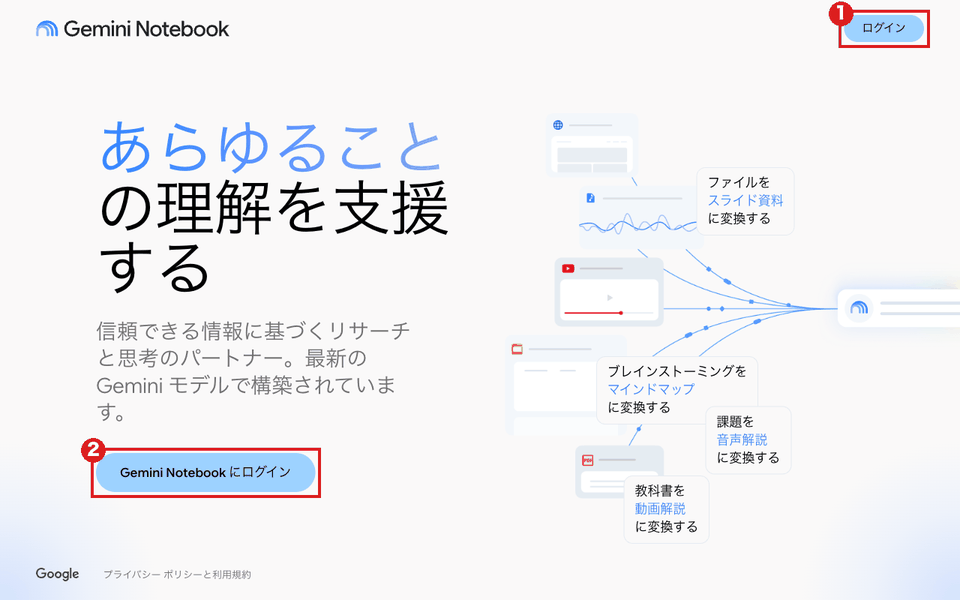
- ブラウザで notebook.google.com を開く。 この記事の上にある入口のボタンからでもいい。筆者が開くと、アドレスは notebook.google.com/trynow に変わり、「あらゆることの理解を支援する」という紹介の画面が出た。ここはまだログインの画面ではないので、次の手順のボタンを押す。
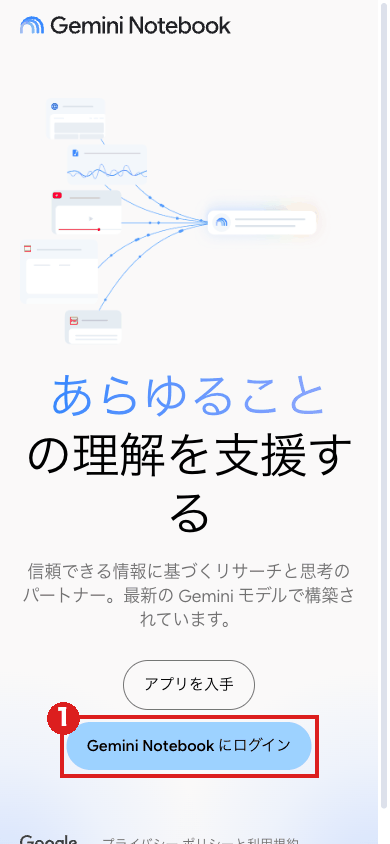
- パソコンは「ログイン」か「Gemini Notebook にログイン」、スマホは「Gemini Notebook にログイン」を押す。 パソコンでは右上に「ログイン」(1枚目の画像の①)、左の下に「Gemini Notebook にログイン」(②)がある。ボタンのリンク先はどちらも同じ
/loginで始まるアドレスだった(画面の部品を調べて確認)。スマホのブラウザでは、筆者の画面は「Gemini Notebook にログイン」(2枚目の画像の①)だけが見え、右上の「ログイン」は表示されていなかった。そのすぐ上の「アプリを入手」はログインのボタンではない。リンク先は、iPhoneとして開くとApp Store、AndroidとしてはGoogle Playのアプリのページへ転送されるアドレスだった(10月7日にリンク先のヘッダーだけ取得して確認)。 - Googleのログイン画面に進む。 筆者はここから先のボタンを押していない。10月7日にボタンのリンク先のヘッダーだけを取得すると、accounts.google.com(Googleアカウントのログイン画面)への転送だった。10月2日に旧URLを開いた時に着いた画面は、「お客様の Google アカウントを使用」「メールアドレスまたは電話番号」の入力欄と「次へ」のボタン、「アカウントを作成」のリンクだった(記録は下の転送の節)。
- 次から入る時も、同じGoogleアカウントを使う。 仕事用・学校用のアカウントで入る場合は、管理者の設定で使えないことがある(下の節)。
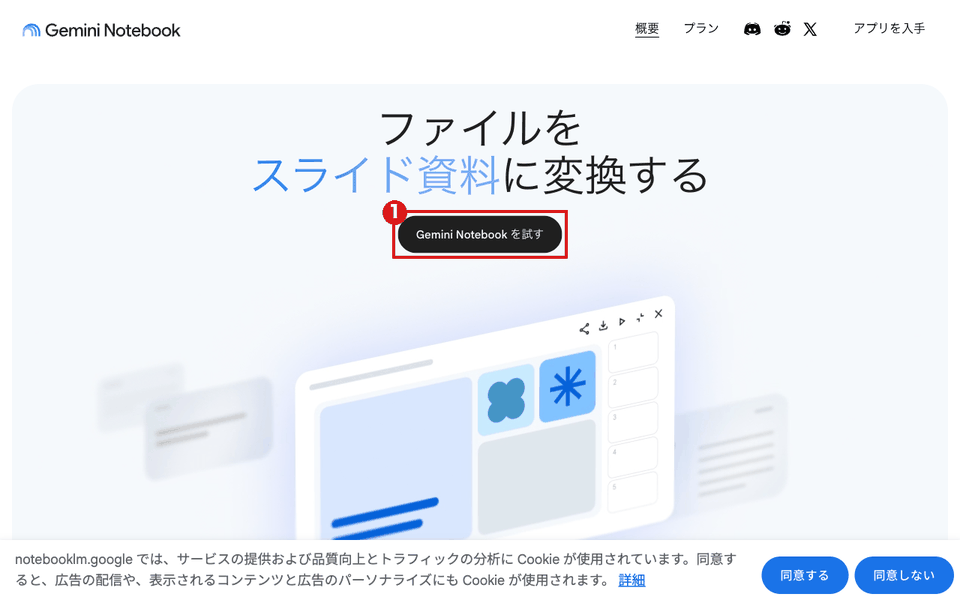
3枚目の案内ページ(notebook.google。末尾に .com が付かない)は、製品の紹介と「アプリを入手」の案内が中心の別のページだ。「Gemini Notebook を試す」のリンク先は https://notebook.google.com/?icid=home_maincta だった(筆者はボタンを押さず、リンクのアドレスを調べて開いた。開くと応答は200で、その時点でGoogleのログイン画面への転送は記録されなかった)。ログインに入るだけなら、案内ページを経由せず notebook.google.com を直接開けばいい(筆者の提案)。
事実の一覧
| 項目 | 内容 | 出どころ |
|---|---|---|
| 現在の名前 | Gemini Notebook(旧NotebookLM)。改称は2026年7月16日の発表 | Google公式ブログ |
| ブラウザの入口 | notebook.google.com(公式サイトの案内ページは notebook.google) | 筆者の取得(10月2日・10月7日)・公式サイト |
| 旧URL | notebooklm.google.com は notebook.google.com へ301転送 | 筆者の取得(10月2日12時18分・10月7日3時17分に再確認) |
| ログインの方法 | 個人のGoogleアカウント、または仕事用・学校用のGoogleアカウント | 公式ヘルプ |
| 年齢 | 対応する国・地域で法定年齢以上。Googleアカウントで年齢確認が必要。18歳未満には厳格なコンテンツポリシー | 公式ヘルプ |
| 無料の上限 | 日本語版の表ではノートブック100件、ソース50件/ノートブック、チャット50回/日、音声解説3件/日(10月8日の英語版は回数の行なし)。別のヘルプは2026年9月2日から計算量に基づく上限(5時間ごとにリセット・週単位の上限)と書く | 公式ヘルプ「アップグレードする」「使用量上限を管理する」 |
| Androidアプリ | Android 10以降のスマホとタブレット。Google Playで「Gemini Notebook」 | 公式ヘルプ |
| iPhone・iPadアプリ | iOS 17.0以降、iPadOS 17.0以降。無料(アプリ内購入あり) | App Store日本語ページ・公式ヘルプ |
notebooklm.google.com を開くとどこへ行くのか
筆者は10月2日12時18分、このMacのターミナルで旧URLのヘッダーだけを取得した(curl -sI)。結果は次のとおり。
https://notebooklm.google.com→301→https://notebook.google.com/https://notebooklm.google→301→https://notebook.google/
続けて12時20分、Playwrightで同じ旧URLをログインせずに開き、遷移の連鎖を記録した。notebooklm.google.com(301)→ notebook.google.com(302)→ notebook.google.com/login(302)→ accounts.google.com/ServiceLogin(302)→ accounts.google.com/v3/signin/identifier(200)の順で、最後に表示されたのは「ログイン」「お客様の Google アカウントを使用」「メールアドレスまたは電話番号」の入力欄、「次へ」のボタン、「アカウントを作成」のリンクだった。10月2日の時点では、ブックマークに旧NotebookLMのURLを入れたままでも、開けばサインイン画面に着いた(10月7日の結果は次の段落)。筆者はここでメールアドレスを入力しておらず、アカウントの作成もしていない。
10月7日3時17分に旧URLをもう一度確かめると、notebooklm.google.com は301で notebook.google.com/ へ、notebooklm.google は301で notebook.google/ へ転送され、転送の先は元の記述どおりだった。違ったのは、そのあとだ。10月7日3時19分に筆者が notebook.google.com をログインなしで開くと、Googleのログイン画面(accounts.google.com)には飛ばず、notebook.google.com/trynow の紹介画面で止まり、「ログイン」ボタンが表示された(この時は accounts.google.com への通信を遮断して開いたが、遮断された通信の記録は無かった)。3時25分に通信を遮断せずに開き直しても、notebook.google.com と旧URLの notebooklm.google.com のどちらも、パソコンとスマホの大きさの両方で同じ紹介画面(/trynow)で止まり、accounts.google.com への通信は記録されなかった。10月2日は、同じ notebook.google.com から /login、accounts.google.com へと連続して転送されていた。この違いの理由は、筆者は確かめていない。10月2日の記録は観測日どおりそのまま残し、10月7日の画面を手順の節に載せた。
一方、notebook.google(末尾が.com でない方)は、サインイン画面ではなく製品の案内ページだった。日本語表示のタイトルは「Gemini Notebook | AI リサーチツール&思考パートナー」で、「Gemini Notebook を試す」「アプリを入手」「プラン」の各項目と、よくある質問が並ぶ。ログインして使い始めるだけなら notebook.google.com、製品の概要や「アプリを入手」の案内を見たいなら notebook.google、と使い分けられる。
なお、この案内ページの下部に出るCookieの同意の文には、筆者が開いた時点で「notebooklm.google では、サービスの提供および品質向上とトラフィックの分析に Cookie が使用されています」と旧ドメインの名前が残っていた。日本語のヘルプセンターも、ページの題名の末尾は「NotebookLM ヘルプ」と旧名で、各記事の見出しは「Gemini Notebook」になっている。検索結果やヘルプで両方の名前が混在していても、同じ製品の話だ。
名前はいつ、どう変わったのか
Google公式ブログは2026年7月16日、Josh Woodward氏(Google Labs、Geminiアプリ、AI Studio担当VP)名義で「NotebookLM is now Gemini Notebook」を公開した。本文の一節は次のとおり。
Today, we’re renaming NotebookLM to Gemini Notebook. It remains a standalone product focused on being your premier research tool, but it will now do more across the Google ecosystem, including inside the Gemini app and Google Search.
(訳)今日、私たちはNotebookLMをGemini Notebookに改称します。引き続き単体の製品であり、最上級のリサーチツールであることに集中しますが、Geminiアプリや Google 検索の中を含め、Googleのエコシステム全体でより多くのことができるようになります。
同じ記事は、2023年のGoogle I/OでProject Tailwindとして紹介したことも書く。当サイトのGemini Notebookの勉強向け新機能の記事は、9月15日のGoogleの発表をこの名前で扱っている。
なお、本記事が括弧で添えている「ノートブックLM」は、Googleの公式の表記ではない。本記事が取得したGoogleの日本語のページは、改称の前も後も「NotebookLM」「Gemini Notebook」と英字のまま書いている(詳しくは記事の後半の、確かめていない点の節)。
NotebookLMへのログインには何が要るか
Googleアカウントと年齢確認
公式ヘルプ「Gemini Notebook の詳細」(日本語版)は、利用条件を次のように書く。
Gemini Notebook は、対応している国または地域において、法定年齢(またはお住まいの国で適用される年齢)に達したすべてのユーザーがブラウザで利用できます。 Gemini Notebook にアクセスする前に、Google アカウントで年齢確認を行ってください。
筆者が取得した同ページの対応国・地域の一覧には「日本」が入っていた。18歳未満については「より厳格なコンテンツ ポリシー」が適用され、一部の機能は18歳以上のみが対象になる場合がある、とある。年齢確認の手順は、ヘルプが「年齢制限のあるコンテンツと機能にアクセスする」というGoogleアカウントヘルプへのリンクで案内している(本記事ではそのリンク先は取得していない)。
個人のGmailで足りるのか
公式ヘルプ「Gemini Notebook をアップグレードする」の表で、いちばん左の無料の列(Gemini Notebook Standard)の「アップグレード方法」の欄には「Gmail アカウントを使用して無料で登録する。」と書かれている。または、対象のWorkspaceまたはWorkspace for Educationのライセンスで登録する方法もある、とも書かれている。
仕事用・学校用のアカウントではどうか
公式ヘルプ「仕事用または学校用の Google アカウントで Gemini Notebook を使用する」の冒頭は「仕事用または学校用の Google アカウントを利用するユーザーの多くは Gemini Notebook にアクセスできます。」で、機能やデータの扱いは保有するライセンスで変わる、と続く。同ページの表はエディションをアクセスの水準ごとに6つの列に分け、Business Starter、Business Standard、Education Fundamentalsなど多くのエディションにはコアサービスとして、Business Base、Workspace Individual、G Suiteなどには追加サービスとしてGemini Notebookが付く、と書く。
上限を引き上げたい場合は、Google Workspace管理者に連絡してライセンスのアップグレードを依頼する、というのが同ページの案内だ。Workspace for Educationについては、概要のページに「Workspace for Education ユーザーの場合、Gemini Notebook はすべての年齢のユーザーが利用できます」とある。
公式の入口はどこで、日本語で使えるのか
| 入口 | URL・場所 | 出どころ |
|---|---|---|
| ブラウザ(ログイン) | https://notebook.google.com/ | 筆者が開いて確認(10月7日) |
| 製品の案内ページ | https://notebook.google/ (アプリの案内は /app) | 筆者が開いて確認(10月7日) |
| 旧アドレス | notebooklm.google.com(転送される) | 筆者の取得(10月2日・10月7日) |
| iPhone・iPad | App Store「Gemini Notebook」(販売元 Google LLC) | ストアのページ(10月7日) |
| Android | Google Play「Gemini Notebook」(提供元 Google LLC) | ストアのページ(10月7日) |
| ヘルプ | support.google.com/gemininotebook | 筆者が開いて確認(10月2日・7日) |
偽のサイトやアプリの見分け方について、筆者が取得したヘルプのページ(10月2日取得の10ページ)に注意書きは見つからなかった(この範囲での確認)。アプリについては、ヘルプ「モバイルアプリを使ってみる」の入手手順に「公式の Gemini Notebook アプリを選択します。」という一行がある。検索結果や広告から入った時は、アドレスバーのドメインが上の表のものか、ストアなら提供元が Google LLC かを見る、というのが筆者の提案だ。
日本語については、Googleが2024年6月6日の日本語の公式ブログ「NotebookLM を日本語でも提供開始。ウェブサイトや Google スライドにもサポート」で、NotebookLMを「日本語を含む言語で 200 以上の国と地域に順次提供します」と書いている。10月7日に日本語設定(ja-JP)のChromeで開いた notebook.google.com と notebook.google の画面も、ボタンと説明が日本語だった。ヘルプセンターにも日本語版がある。ただし、ログイン後の画面の言語を変える手順は、筆者は見ていない。
無料で使えるのか
ヘルプの上限表では、無料(Standard)の欄に次の数字が並ぶ。
| 項目(1日あたりは1日の上限) | 無料(Standard) | Google AI Plus | Google AI Pro |
|---|---|---|---|
| ノートブック | 100件 | 200件 | 500件 |
| ソース(1ノートブック) | 50件 | 100件 | 300件 |
| チャット | 50回/日 | 200回/日 | 500回/日 |
| 音声解説 | 3件/日 | 6件/日 | 20件/日 |
(出どころ:公式ヘルプ「Gemini Notebook をアップグレードする」。同ページは上限が「変更される場合があります」と書く。10月2日の取得時点では英語版の同ページも同じ数字だった。10月8日の英語版は下の追記のとおり。Ultraの2プランは省略した)
ただし、同じヘルプセンターの「Gemini Notebook の使用量上限を管理する」は、上の表と違う仕組みを書いている。
2026 年 9 月 2 日より、Gemini Notebook にはコンピューティング量に基づく使用量上限が適用され、機能を使用できる量が決まります。
上限に達しても「5 時間ごとに割り当てがリセット」され、「週単位の上限に達するまで、この割り当てが適用されます」と続く。同ページの表は、プランなしが「標準の上限」、AI Plusが「標準の 2 倍」、AI Proが「標準の 4 倍」で、回数は書いていない。Google公式ブログ(2026年8月28日・Yesul Shin氏名義)も「limits refresh every five hours rather than daily」(上限は1日ごとではなく5時間ごとに回復する)と書き、9月2日から個人向けアカウントのウェブとモバイルに順次展開するとしている。10月2日に取得した英語版の「Upgrade Gemini Notebook」の冒頭には9月2日から上限が変わるという通知があったが、筆者が取得した日本語版にはその通知がなかった。上の表の「1日あたり」の回数が9月2日以降の個人アカウントにどう当てはまるかは、取得したページからは読み取れない。自分の残りは、ヘルプによるとログイン後に右上の[設定]→[使用量]で確かめられる。
(2026年10月8日追記)10月8日1時21分に筆者が英語版のヘルプを取り直したところ、題名が「Upgrade Gemini Notebook」から「Learn about Gemini Notebook’s plans」に変わっており、10月2日の版にあった9月2日からの変更の通知は見当たらず、上限の表にはノートブック数(無料100件・Plus 200件・Pro 500件)とソース数(無料50件・Plus 100件・Pro 300件)の行だけが残っていて、チャットと音声解説の「1日あたり」の回数の行は無かった。同じ時刻に取得した日本語版は、題名が「Gemini Notebook をアップグレードする」のまま、チャット「50 回 / 1 日」・音声解説「3 件 / 1 日」などの行が残っていた。英語版から回数の行が消えた理由は、Googleのページには書かれておらず、筆者は確かめていない。このため、上の表のチャットと音声解説の「1日あたり」の行は、日本語版ヘルプに残っている数字として読み、いまの無料の枠の回数とは受け取らないでほしい。9月2日以降は、ヘルプ「使用量上限を管理する」の計算量に基づく上限(5時間ごとにリセット・週単位の上限)が説明の中心で、英語版の「Upgrade」ページの通知についても、10月8日時点では確かめられなかった。料金の節の整理はNotebookLMの使い方・料金ガイドに合わせてある。
よくある質問のページは、1ソースの上限は50万語、ローカルからのアップロードは200MBまで、と書く。料金プランの月額や、有料プランで何が増えるかは、NotebookLMの使い方・料金ガイドにまとめてある。
スマホアプリはどこで入手するのか
Android
公式ヘルプ「Gemini Notebook モバイルアプリを使ってみる」は、Androidについて「Android 10 以降を搭載したスマートフォンとタブレット」で使えると書く。入手の手順は、ヘルプのリンクからGoogle Playのアプリのページを開くか、Google Playストアで「Gemini Notebook」を検索し、公式のGemini Notebookアプリを選んで[インストール]をタップする、というもの。筆者が取得したGoogle Playの日本語ページは、タイトルが「Gemini Notebook - Google Play のアプリ」、ダウンロード数の表示が「1,000万+」だった(ページのURLは play.google.com/store/apps/details?id=com.google.android.apps.labs.language.tailwind。アプリのIDには、2023年の紹介時の名前「Project Tailwind」と同じ「tailwind」の語が入っている)。
iPhone・iPad
App Storeの日本語ページのタイトルは「Gemini Notebookアプリ」、提供元はGoogle、価格表示は「無料 · アプリ内購入」、年齢制限は「13+ 歳」、互換性は「iOS 17.0以降が必要です。」「iPadOS 17.0以降が必要です。」だった。ヘルプ「モバイルアプリを使ってみる」の「iPhone と iPad」向けの表示も「iOS 17 以降を搭載した iPhone と iPad」で使えると書き、App Storeで「Gemini Notebook」を検索して[入手]をタップする手順を載せている。ヘルプの対応国・地域の一覧は、Androidとは別にiPhoneとiPadの一覧を持ち、筆者が取得したページではどちらにも「日本」が入っていた。
10月7日3時20分にApp StoreとGoogle Playのページを開き直すと、App Storeは「販売元 Google LLC」、Google Playは提供元の欄に「Google LLC」と出た。公式案内ページ(notebook.google/app)の「アプリを入手」の2つのリンクも、この2つのストアのページ(アプリのID id6737527615 と com.google.android.apps.labs.language.tailwind)に向いていた。
アプリでできること
ヘルプは、アプリの初期バージョンでできることとして、ソースへの質問、音声解説の再生とオフライン用のダウンロード、フラッシュカードやクイズなど5つを挙げ、段階的な提供のため一部の国・地域ではまだ使えない場合がある、と断っている。
もうひとつの入口として、Geminiアプリの中にもノートブックが表示される。ヘルプ「Gemini アプリの Notebooks」によると、Gemini Notebookで作ったノートブックはGeminiのナビゲーションに自動的に表示され、どちらからでも表示・編集・チャットができる。ただし、共有ノートブックは自分が所有するものも含めてGeminiには表示されず、音声解説・動画解説・インフォグラフィック・スライド資料の作成はGemini Notebookでしかできない、と同ページは書く。Geminiアプリの使い方はGeminiアプリの使い方に。
NotebookLMにログインできない時は何を順に見るか
公式のよくある質問ページには「Gemini Notebook にアクセスできない」という項目がある。そこに書かれている確認先は次の3つで、順に当たれば切り分けになる。
- 年齢確認が済んでいるか。 「Gemini Notebook にアクセスする前に、Google アカウントで年齢確認を完了してください。」と書かれている。
- お住まいの国・地域が対象か。 同ページは「Gemini アプリを利用可能な 180 以上の地域」で確認するよう案内する。日本は「Gemini Notebook の詳細」の対応国・地域の一覧に入っていた。
- 仕事用・学校用のアドレスの場合は、管理者の設定か。 「仕事用または学校用のメールアドレスを使用しているにもかかわらず、アプリにアクセスできない場合」は、「その他の Google サービスを有効または無効にする方法」を確認し、「Gemini Notebook アプリを有効にするには、ワークスペース管理者にお問い合わせください」とある。
サインイン画面そのものでつまずく場合(パスワードを忘れた、2段階認証の端末がない、など)は、画面が accounts.google.com のGoogleアカウントのログイン画面なので、Googleアカウント側の手続きになると筆者は考える。これはGemini Notebookのヘルプの記載ではなく、上の観測からの推論だ。筆者が見た画面には「メールアドレスを忘れた場合」のリンクがあったが、押してはいない。
問い合わせ先として、よくある質問のページはnotebooklm-user-support@google.comを、Workspaceの利用者にはGoogle Workspaceサポートを案内している。
以前のNotebookLMのノートは引き継がれるのか
公式サイト(notebook.google)のよくある質問に「Gemini Notebook は NotebookLM と同じプロダクトですか?」という項目があり、日本語の回答は次のとおり。筆者が12時20分すぎにPlaywrightで開き、ページに含まれるテキストから取り出した。
はい。2026 年 7 月より、NotebookLM は Gemini Notebook になります。これまでご利用いただいていた NotebookLM はそのまま Gemini Notebook として引き続きご利用いただけます。既存のすべてのノートブックにもこれまでどおりアクセスできます。
つまり、旧NotebookLMで作ったノートブックはこれまでどおり開ける、というのが公式の説明だ。移行の操作は書かれていない。Google公式ブログも「same standalone product」(同じ単体の製品)という表現で改称を説明している。
ログイン画面から先は筆者が確かめていない
この記事の観測は、ログイン前の画面までだ。
- 確かめていないこと:ログイン後のノートブック一覧の画面、日本のアカウントで年齢確認がどう表示されるか、アプリのインストールと起動、旧NotebookLM時代のノートブックが実際に表示されるかどうか。上の「引き継がれる」は公式サイトの記載であり、筆者の手元での確認ではない。
- 公式ヘルプで見つけられなかったこと:ヘルプセンターの「問題を解決する」に並ぶのは「問題を報告」「よくある質問」の2ページだけで、本記事が取得した日本語のヘルプ10ページ(トップと8つの記事。iPhone向けの表示を含む)には「エラー」という語が一度も出てこなかった。確認した範囲では、ログインできない時の原因別のエラーメッセージの一覧は見当たらない。
- 10月7日の手順の節:ログインの2つのボタンを押していないので、そのあとのGoogleのログイン画面を10月7日には見ていない。10月2日に見た画面の記録を載せている。10月2日と10月7日で、notebook.google.com を開いた時の転送が違った理由も分からない。スマホの大きさの画面で右上の「ログイン」が表示されなかった理由も同じで、確かめていない。
- 「ノートブックLM」という読み:本記事が取得したGoogleの公式ページ(ヘルプ・公式サイト・Google Play、Googleの日本語ブログのNotebookLMの記事3本)には、NotebookLMのカタカナの読みは書かれていなかった(「ノートブック」の語で検索した)。民間の解説記事には「ノートブックエルエム」と書くものと、ページのキーワードに「ノートブックLM」を入れているものがある。本記事の「ノートブックLM」は、こうした表記で探す人の手がかりとして添えたもので、公式の読みではない。
- 国・地域の一覧の読み方:アプリは段階的に提供されると書かれていて、一覧は更新されうる。日本が入っているというのは、取得時点(10月2日12時19分)の一覧の話だ。
- 上限の数字:前の節のとおり、ヘルプには1日あたりの回数の表と9月2日からの計算量に基づく上限の説明が並んでいて、筆者はログイン後の[使用量]の画面を見ていない。回数の数字は10月2日の取得時点のもので、10月8日の英語版ヘルプからは回数の行が消えている。
出典──NotebookLM(Gemini Notebook)のログインと入手先を調べた公式ページ
本文で名指しした出典はすべて冒頭のsourcesに入れた。取得は、10月7日3時17分から3時32分の再確認(入口の画面・ストアのページ・ヘルプの再取得と、Googleの日本語ブログ)を除き、2026年10月2日12時18分から12時29分で、ヘルプは日本語版(hl=ja)を基本とし、上限の通知だけ英語版と見比べた。
- Google公式ブログ:改称の発表「NotebookLM is now Gemini Notebook」(2026年7月16日)と、上限の変更の告知(2026年8月28日)。日本語での提供開始は Google Japan Blog(2024年6月6日)
- Gemini Notebook 公式サイト(notebook.google)のよくある質問、Googleヘルプ(support.google.com/gemininotebook)の8つの記事、Google PlayとApp Store(日本)のアプリのページ
ヘルプの日本語ページは、AI技術を使って翻訳された内容を含む場合がある、とヘルプ自身が末尾に書いている。名称・URL・上限は改称後も変わっているため、実際に使う前に公式サイトとヘルプで最新の表記を確認してほしい。
NotebookLMの最近の変更
- 9月23日新機能:Googleドキュメントからノートブックを参照
- 9月23日仕様・画面の変更:音声合成Gemini 3.8 Flash TTSを順次提供
- 9月18日新機能:約60秒の短い動画解説を作成・共有
NotebookLMのログインでよく聞かれること
- NotebookLMの公式のログインページ(URL)はどこですか?
- ブラウザなら https://notebook.google.com/ です。開くと紹介の画面(notebook.google.com/trynow)が出るので、パソコンなら右上の「ログイン」か「Gemini Notebook にログイン」、スマホなら「Gemini Notebook にログイン」を押すと、Googleアカウントのログインに進みます。旧URLの notebooklm.google.com も notebook.google.com へ転送されます(いずれも筆者が2026年10月7日に確認)。製品の案内ページは notebook.google(末尾に .com が付かない方)です。
- NotebookLMとGemini Notebookは同じですか?なぜ名前が違うのですか?
- 同じ製品です。Googleは2026年7月16日の公式ブログで「renaming NotebookLM to Gemini Notebook」(NotebookLMをGemini Notebookに改称する)と発表しました。公式サイトのよくある質問も、これまで使っていたNotebookLMはそのままGemini Notebookとして使える、と答えています。
- NotebookLMは無料で使えますか?
- 無料で使えます。公式ヘルプ「Gemini Notebook をアップグレードする」は、無料の列(Standard)の登録方法を「Gmail アカウントを使用して無料で登録する。」と書いています。同じページによると、有料のプラン(Google AI Plus・Pro など)に申し込むと、上限の引き上げを含む追加機能が使えるようになります。
- NotebookLMは日本語で使えますか?
- 使えます。Googleは2024年6月6日の日本語の公式ブログで、NotebookLMを「日本語を含む言語で 200 以上の国と地域に順次提供します」と発表しています。日本語設定のブラウザで開いた筆者の画面(2026年10月7日・ログイン前)も、ボタンと説明が日本語でした。ヘルプセンターにも日本語版があります。ログイン後の画面の言語を変える手順は、筆者は確かめていません。
- NotebookLMにログインできない時はどうすればいいですか?
- 公式のよくある質問ページが挙げる確認先は、①Googleアカウントで年齢確認が済んでいるか、②住んでいる国・地域が対象か、③仕事用・学校用のアドレスなら管理者の設定、の3つです。パスワードや2段階認証でつまずく場合は、画面がGoogleアカウントのログイン画面になるので、Googleアカウント側の手続きになると筆者は考えます(筆者の推論)。
- NotebookLMのスマホアプリはありますか?
- あります。App Store(iOS 17.0以降)と Google Play(Android 10以降)に「Gemini Notebook」があり、筆者が10月7日に開いたストアのページの提供元・販売元は Google LLC でした。公式ヘルプも、ストアで「Gemini Notebook」を検索して入手する手順を書いています。
- 以前のNotebookLMで作ったノートは残りますか?
- 公式サイト(notebook.google)のよくある質問は「既存のすべてのノートブックにもこれまでどおりアクセスできます」と答えています。筆者はログインしていないので、手元で表示されるかは確かめていません。
- 仕事用・学校用のアカウントでNotebookLMに入れない時は?
- 公式のよくある質問ページは、仕事用・学校用のメールアドレスでアプリにアクセスできない場合は、「Gemini Notebook アプリを有効にするには、ワークスペース管理者にお問い合わせください」と案内しています。使えるかどうかはWorkspaceのエディションで変わります(公式ヘルプ)。
出典・参照資料
- 一次資料NotebookLM is now Gemini Notebook — Google公式ブログ(2026年7月16日・Josh Woodward氏名義・改称の発表・2026年10月2日12時台に取得) ↗
- 一次資料Gemini Notebook 公式サイト(日本語・よくある質問「NotebookLMと同じプロダクトですか?」・アプリを入手・2026年10月2日12時20分ごろPlaywrightで取得) ↗
- 一次資料NotebookLM ヘルプ(日本語・ヘルプトピック一覧・2026年10月2日12時18分取得) ↗
- 一次資料Gemini Notebook の詳細 — ヘルプ(日本語・年齢確認・対応する国と地域・18歳未満・2026年10月2日12時19分取得) ↗
- 一次資料Gemini Notebook モバイルアプリを使ってみる — ヘルプ(日本語・Android 10以降・Play ストアでの入手・対応国・2026年10月2日12時19分取得) ↗
- 一次資料Gemini Notebook モバイルアプリを使ってみる — ヘルプの「iPhone と iPad」向け表示(日本語・iOS 17以降・App Storeでの入手・2026年10月2日12時28分取得) ↗
- 一次資料仕事用または学校用の Google アカウントで Gemini Notebook を使用する — ヘルプ(日本語・Workspace各エディションの扱い・2026年10月2日12時19分取得) ↗
- 一次資料よくある質問 — Gemini Notebook ヘルプ(日本語・「Gemini Notebook にアクセスできない」・ソースの上限・問い合わせ先・2026年10月2日12時19分取得) ↗
- 一次資料問題を報告 — Gemini Notebook ヘルプ(日本語・フィードバックとノートブックの報告の手順・2026年10月2日12時19分取得) ↗
- 一次資料Gemini Notebook をアップグレードする — ヘルプ(日本語・無料のStandardを含むプラン別の上限・2026年10月2日12時18分取得。英語版は12時29分取得) ↗
- 一次資料Gemini Notebook の使用量上限を管理する — ヘルプ(日本語・2026年9月2日からの計算量に基づく上限・5時間ごとのリセットと週単位の上限・2026年10月2日12時29分取得) ↗
- 一次資料We’re introducing flexible usage limits for Gemini Notebook. — Google公式ブログ(2026年8月28日・Yesul Shin氏名義・2026年10月2日12時29分取得) ↗
- 一次資料Gemini アプリの Notebooks — ヘルプ(日本語・Geminiアプリ内のノートブックと共有ノートブックの扱い・2026年10月2日12時19分取得) ↗
- 一次資料Gemini Notebook — Google Play のアプリ(日本語ページ・2026年10月2日12時19分取得) ↗
- 一次資料Gemini Notebookアプリ — App Store(日本語ページ・iOS 17.0以降・無料・アプリ内購入・2026年10月2日12時19分取得) ↗
- 一次資料Gemini Notebook ログアウト状態のトップ画面(notebook.google.com/trynow)・パソコン(1280×800)とスマホ(390×844)で開いて確認。ログインボタンは押していない(筆者・2026年10月7日3時19分) ↗
- 一次資料Gemini Notebook 公式の案内ページ(notebook.google)・「Gemini Notebook を試す」「アプリを入手」のリンク先を確認(筆者・2026年10月7日3時17分) ↗
- 一次資料Gemini Notebookアプリ — App Store(販売元 Google LLC・2026年10月7日3時20分に再取得) ↗
- 一次資料Gemini Notebook — Google Play のアプリ(提供元 Google LLC・2026年10月7日3時20分に再取得) ↗
- 一次資料NotebookLM を日本語でも提供開始 — Google Japan Blog(2024年6月6日・日本語を含む言語で200以上の国と地域に順次提供・2026年10月7日3時32分取得) ↗
- 一次資料Learn about Gemini Notebook’s plans(旧題 Upgrade Gemini Notebook)— Gemini Notebook Help(英語版・ノートブック数とソース数だけで1日あたりの回数の行なし・日本語版と並べて2026年10月8日1時21分に取得) ↗

大きいニュースはYouTubeでも解説しています。Xでは新着記事をお知らせしています。
コメント
まだコメントはありません。最初のコメントを書いてみませんか?
AIについて聞きたいことはありますか?
質問箱で無料で受け付けています。回答は公開され、他の方の参考にもなります。
質問箱を見る →関連記事
NotebookLM(ノートブックエルエム)とは Googleが2026年7月16日にGemini Notebookへ改称した、アップロードした資料をもとに答えるAIノート。無料版は100ノートブック・50ソースで日本語でも使える【2026年10月版】
NotebookLM(ノートブックエルエム)とはGoogleが2026年7月16日にGemini Notebookへ改称した、アップロードした資料をもとに答えるAIノート。無料版は100ノートブック・50ソースで日本語でも使える【2026年10月版】
Gemini Notebook(旧NotebookLM)に勉強向けの新機能 ノートと声で会話・講義の録音・クイズと暗記カード・60秒の動画要約、学生はGoogle AI Plusが1年無料(米国はProが1年無料)
Gemini Notebook(旧NotebookLM)に勉強向けの新機能ノートと声で会話・講義の録音・クイズと暗記カード・60秒の動画要約、学生はGoogle AI Plusが1年無料(米国はProが1年無料)
Gemini(ジェミニ)とは Googleの対話型AIアプリ、無料で使える。Geminiアプリの使い方、モデル(Flash-Lite・Flash・Pro)の選び方、5時間ごとの使用量上限、Live・Deep Research・Canvas・Gem(2026年11月にスキルへ)の入口【2026年10月版】
Gemini(ジェミニ)とはGoogleの対話型AIアプリ、無料で使える。Geminiアプリの使い方、モデル(Flash-Lite・Flash・Pro)の選び方、5時間ごとの使用量上限、Live・Deep Research・Canvas・Gem(2026年11月にスキルへ)の入口【2026年10月版】
Gemini(ジェミニ)無料版でできること・制限 Googleアカウントがあれば月0円、上限は回数でなく5時間ごとにリセット、10月9日から無料版のモデルは「自動」(主にFlash-Lite)。有料との違い(Plus 725円・Pro 2,900円・Ultra 14,500円/32,000円)【2026年10月版】
Gemini(ジェミニ)無料版でできること・制限Googleアカウントがあれば月0円、上限は回数でなく5時間ごとにリセット、10月9日から無料版のモデルは「自動」(主にFlash-Lite)。有料との違い(Plus 725円・Pro 2,900円・Ultra 14,500円/32,000円)【2026年10月版】
ChatGPT(チャットGPT)のログイン方法 公式URLはchatgpt.com、無料・日本語で使える。ログインできない時の直し方と、ログインなしで使える範囲【2026年10月版】
ChatGPT(チャットGPT)のログイン方法公式URLはchatgpt.com、無料・日本語で使える。ログインできない時の直し方と、ログインなしで使える範囲【2026年10月版】
GoogleドキュメントでGeminiに何を頼めるか 下書き・言い換え・要約・他ファイル参照の使い方と、公式の比較表で対象になるプラン(個人はGoogle AI Pro以上・会社はBusiness Standard以上・学校はEducation Plusかアドオン)
GoogleドキュメントでGeminiに何を頼めるか下書き・言い換え・要約・他ファイル参照の使い方と、公式の比較表で対象になるプラン(個人はGoogle AI Pro以上・会社はBusiness Standard以上・学校はEducation Plusかアドオン)
無料のChatGPTはファイル添付が1日3件まで ChatGPT・Gemini・Claude・NotebookLMのPDF要約手順と、無料枠の書かれ方の違い
無料のChatGPTはファイル添付が1日3件までChatGPT・Gemini・Claude・NotebookLMのPDF要約手順と、無料枠の書かれ方の違い